
Shopbetreiber: der Preis auf dem Schild
Schreib den tatsächlich verlangten Preis. GPT Images 2.5 setzt ihn aufs Produktbild, damit Angebot und Regal zusammenpassen.
Schreib die Posterüberschrift in den Prompt. GPT Images 2.5 Flare ist voreingestellt — 1K zum Testen, 2K oder 4K zum Behalten.
Production preview
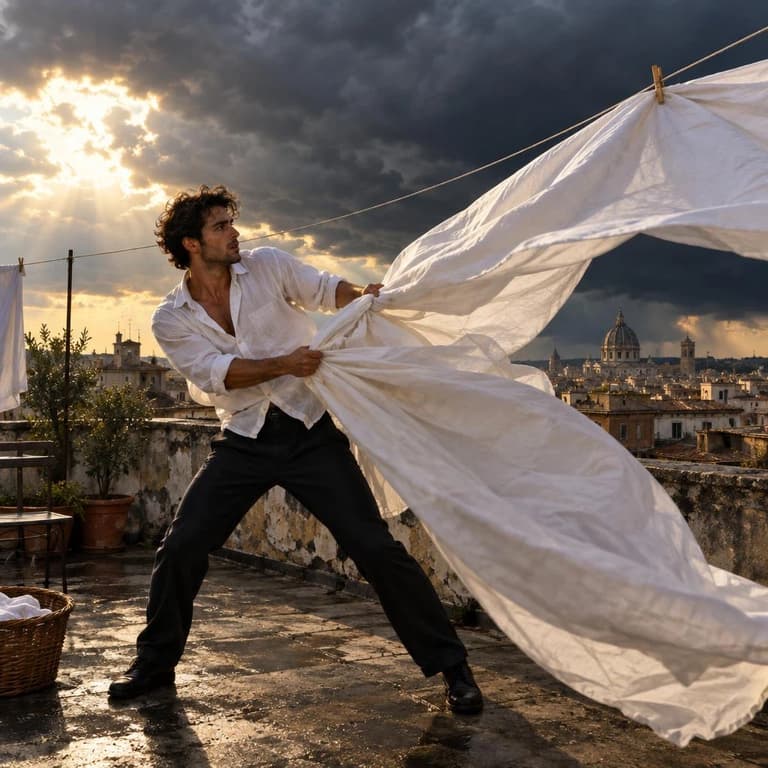
GPT Images 2.5 auf dieser Seite erzeugt Bilder aus Prompts oder Fotos mit drei Modellen: GPT Images 2.5 Flare als Standard, GPT Images 2.5 Sunburst für wiederholte Änderungen am selben Motiv und GPT Images 2.
Schreib die Überschrift, den Preis auf dem Schild oder den Etiketttext genau auf. Teste den Wortlaut bei 1K. Wenn die Zeile stimmt, generiere dasselbe Bild bei 2K oder 4K für dein Angebot oder die Druckdatei.
Posterraster, Einladung, Folie oder einheitlicher Stil. Beschreibe den Auftrag und generiere das Bild.
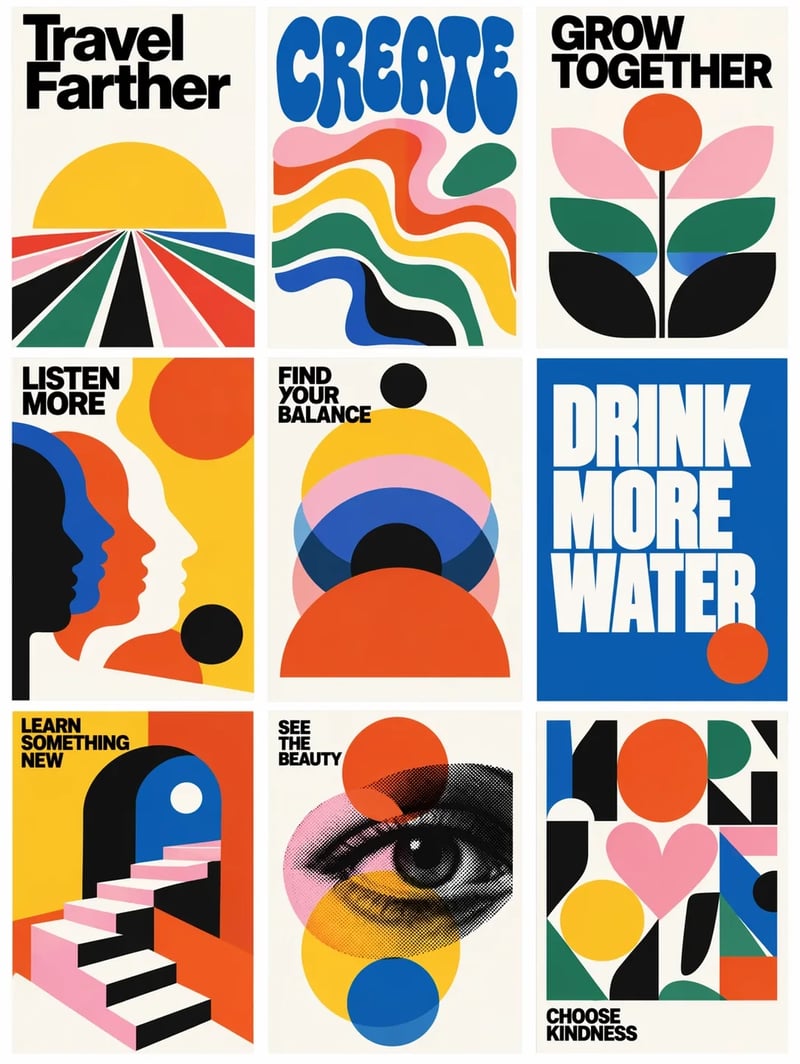
Neun Mid-Century-Poster in einem Bild, mit kurzen Zeilen wie Create und Choose kindness. Schreibe die Slogans in den Prompt, generiere das Raster und lade die Datei herunter.
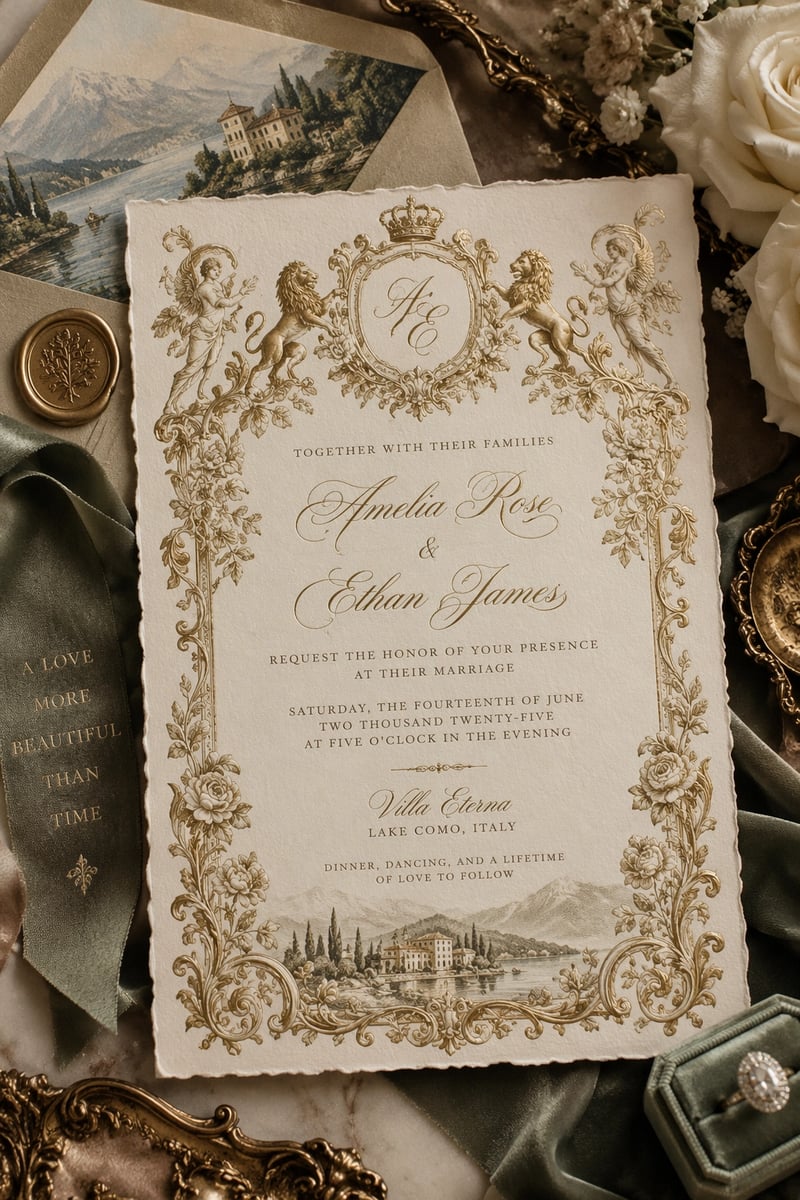
Eine cremefarbene und goldene Hochzeitskarte mit Monogramm und Ortsangabe. Schreib die Namen in den Prompt, damit GPT Images 2.5 sie im Bild setzen kann.
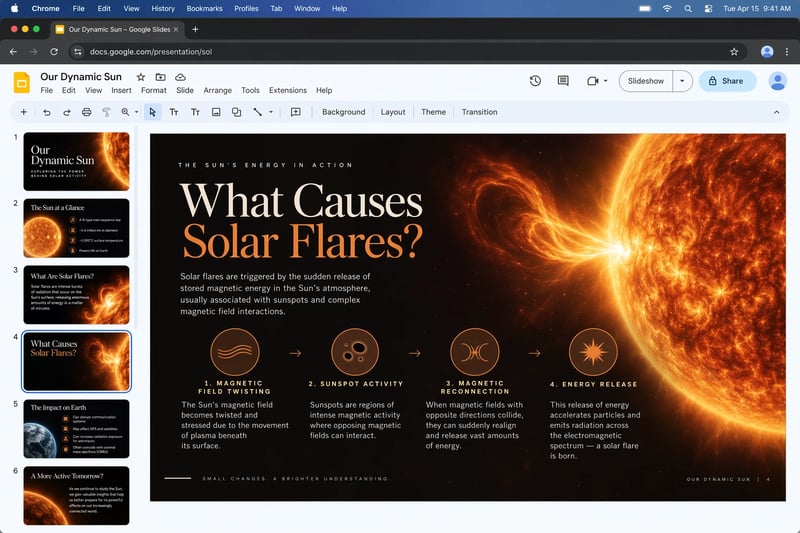
Ein Diagramm zu Sonneneruptionen mit vier beschrifteten Schritten. Gib die benötigten Überschriften an und behalte die 2K- oder 4K-Datei für deine Präsentation.
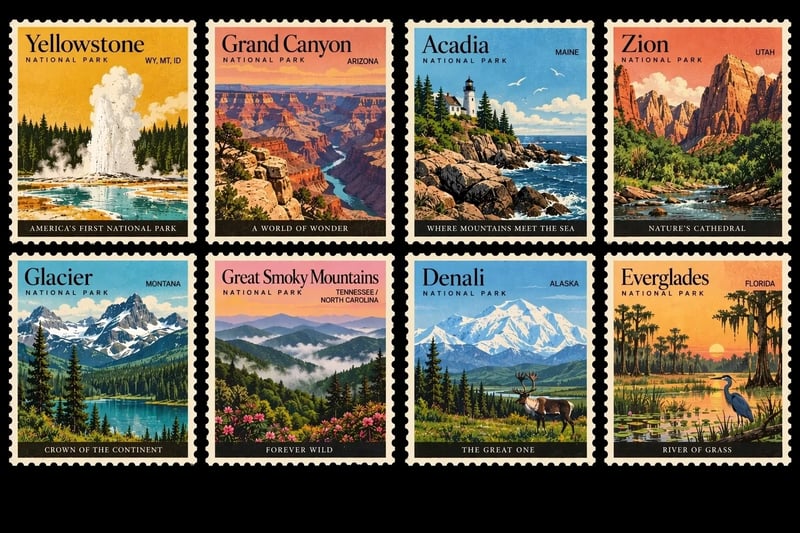
Acht Vintage-Parkbriefmarken mit einheitlichem Look. Beschreibe den Satz einmal, generiere ihn und lade das Bild herunter.
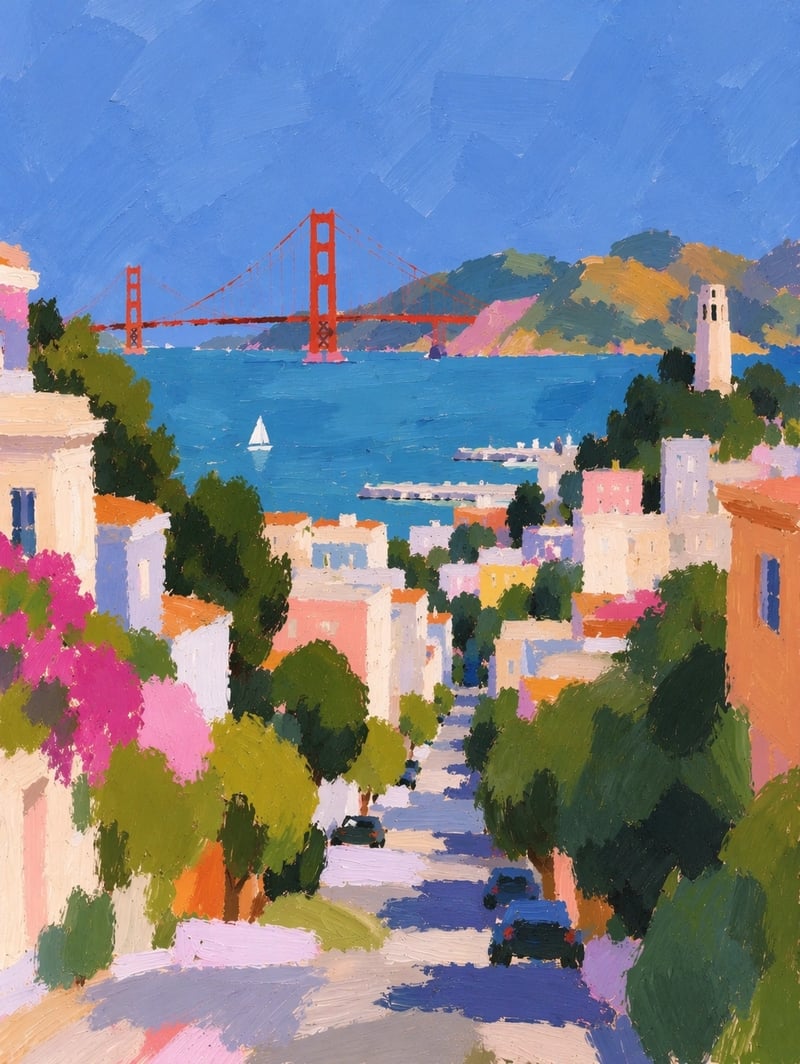
San Francisco als impressionistisches Gemälde, mit Häusern bis zur Bucht. Nenne den Stil im Prompt und generiere das Bild.
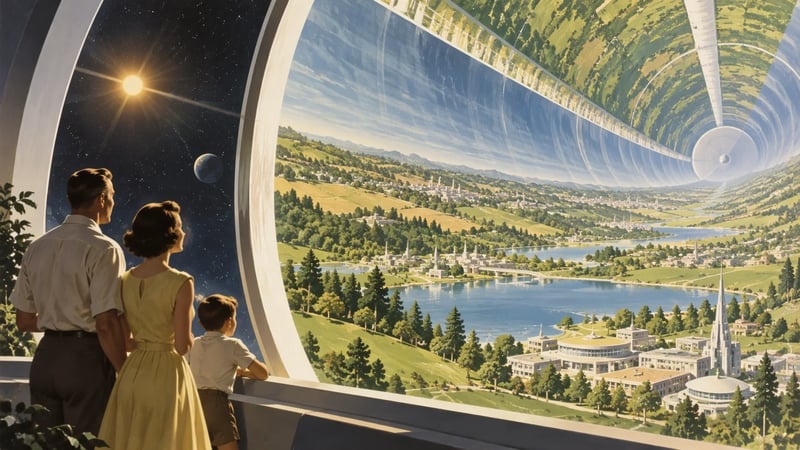
Eine Familie im Stil der 1950er blickt in einen zylindrischen Lebensraum mit Seen und Türmen. Beschreibe Epoche und Umgebung und generiere.
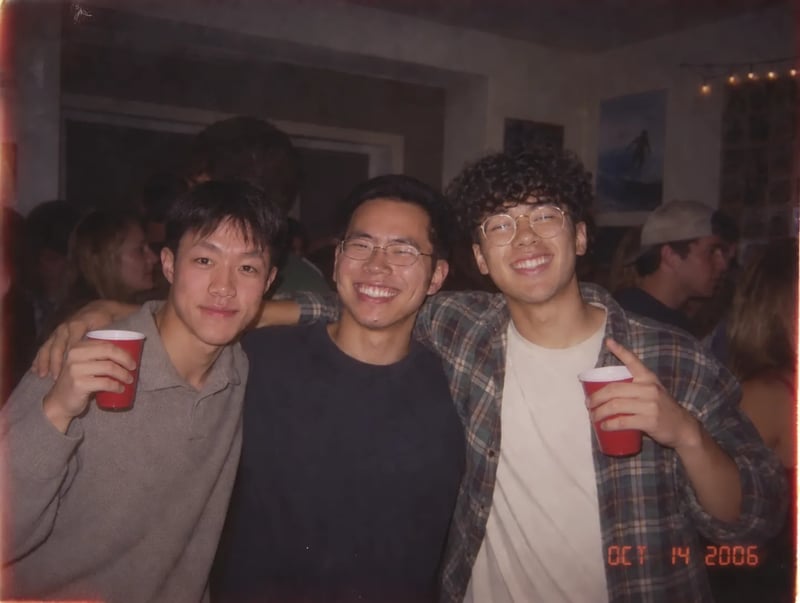
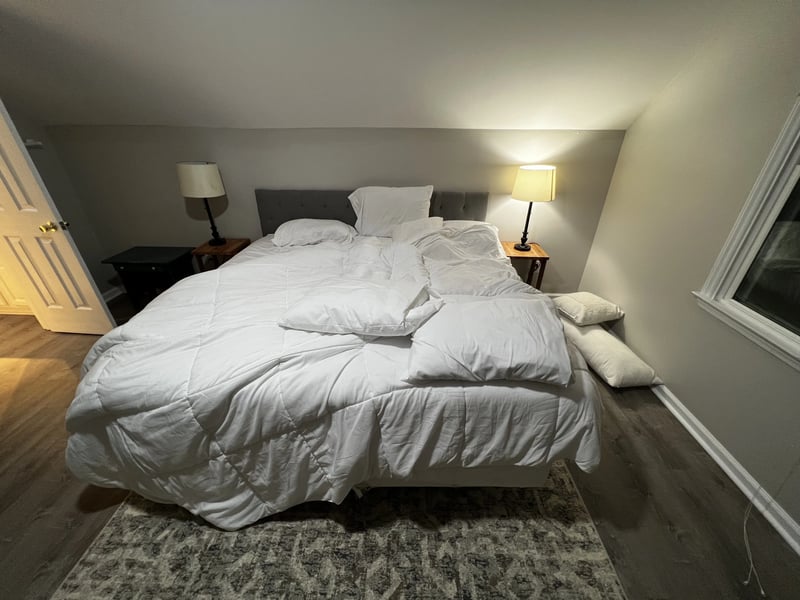
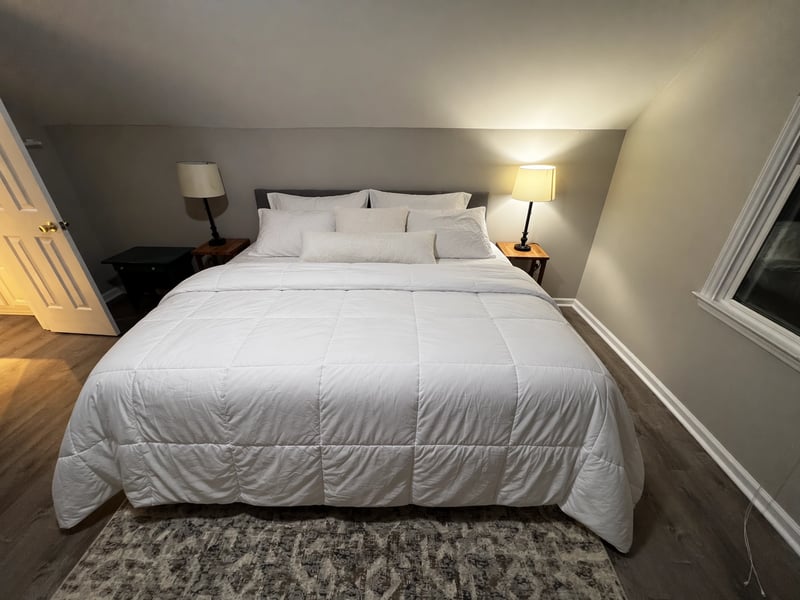
Das Ausgangsbild neben dem GPT Images 2.5-Ergebnis.
Ein Generator für einen bestimmten Look, mit derselben GPT Images 2.5-Technik.
Kopiere einen bereits verwendeten Prompt, tausche das Motiv aus und generiere.
Laut OpenAIs Images 2.5-Mitteilung vom September 2026 ist Flare das Alltagsmodell, Sunburst das Präzisionsmodell und GPT Images 2 die Vorgängergeneration. Größen und Standardauswahl beziehen sich auf diesen Generator.
| StandardGPT Images 2.5 Flare2.5-Bilder für den AlltagMit Flare generieren | GPT Images 2.5 SunburstLeistungsfähigstes 2.5-ModellZu Sunburst wechseln | GPT Images 2VorgängergenerationGPT Images 2 nutzen | |
|---|---|---|---|
| Wann du es nutzt | Die meisten Bilder: Poster, Produktaufnahmen, Etiketten | Kampagnenbilder und mehrere Bearbeitungen desselben Motivs | Du möchtest die Vorgängergeneration |
| Wofür OpenAI es entwickelt hat | Alltägliche Bilder: Social Media, Produktfotos, Briefings testen | Mehr Kontrolle bei Bearbeitungen: Kampagnen und ausgearbeitete Produktbilder | Das Vorgängermodell derselben Bildfamilie |
| Veröffentlicht | September 2026 | September 2026 | April 2026 |
| Generierung | Als schnelleres 2.5-Alltagsmodell beschrieben | Als langsameres Modell für zusätzliche Präzision beschrieben | Vorgängergeneration |
| Das Motiv eines Fotos beibehalten | 2.5 soll Person oder Produkt erkennbar halten | Dieselbe 2.5-Eigenschaft, mit mehr Kontrolle bei späteren Schritten | Vorgängergeneration: hochladen und Änderung beschreiben |
| Eine Sache ändern, den Rest behalten | 2.5 soll ein Element ändern und den Rest erhalten | Die 2.5-Wahl für präzise Folgebearbeitungen | Vorgängergeneration |
| Mehrere Bearbeitungen | Dieselbe 2.5-Familie: spätere Schritte sollen frühere Arbeit erhalten | Für mehrere Bearbeitungen desselben Motivs entwickelt | Vorgängergeneration |
| Komplexe Briefings und vorgegebene Schrift | 2.5 soll dichtere Layouts und genau vorgegebene Wörter umsetzen | Dieselbe 2.5-Eigenschaft, für das Bild zum Behalten | Vorgängergeneration: berücksichtigt ebenfalls Wörter im Prompt |
| Vom Prompt zum Bild | Yes | Yes | Yes |
| Foto hochladen und bearbeiten | Yes | Yes | Yes |
| Größen auf dieser Website | 1K, 2K oder 4K | 1K, 2K oder 4K | 1K, 2K oder 4K |
Schreiben, Modell und Größe wählen, generieren, herunterladen.
Gib die gewünschte Überschrift ein oder lade ein Foto hoch und beschreibe die Änderung. GPT Images 2.5 unterstützt beide Wege.
GPT Images 2.5 Flare ist voreingestellt. Wechsle zu GPT Images 2.5 Sunburst, wenn du dasselbe Motiv mehrfach bearbeiten möchtest, oder zu GPT Images 2 für die Vorgängergeneration. Teste den Text bei 1K; wähle 2K oder 4K für die Datei zum Behalten.
Drücke auf Generieren und warte auf das Bild. Stimmt die Schrift nicht, ändere ein Wort und versuche es erneut.
Speichere das Bild und setze es in dein Angebot, die Druckdatei oder den Entwurf ein.
Schreib den Text, ergänze bei Bedarf ein Foto und wähle die Größe der Datei, die du behältst.
Überschriften, Preise, Etiketten, Oberflächentexte: Setze sie in den Prompt, damit GPT Images 2.5 sie im Bild platzieren kann.
Ein Satz genügt zum Start. Ohne Foto ist Text zu Bild der Standardweg.
Lade das Produktfoto hoch und beschreibe die Änderung — neues Etikett, neuer Preis, sauberer Hintergrund. Lade danach das neue Bild herunter.
Teste den Text bei 1K. Führe denselben GPT Images 2.5-Prompt für dein Angebot oder die Druckdatei bei 2K oder 4K erneut aus.
Wenn das Bild passt, lade es herunter und setze es in dein Angebot, die Druckdatei oder den Entwurf ein.
Flare ist der Standard für die meisten Bilder. Wechsle zu GPT Images 2.5 Sunburst für mehrere Bearbeitungen desselben Motivs. GPT Images 2 ist die Vorgängergeneration im selben Generator.
Ein Preis auf dem Schild, eine Überschrift auf dem Poster, ein Etikett auf der Verpackung, ein Text auf dem Bildschirm.
Schreib den tatsächlich verlangten Preis. GPT Images 2.5 setzt ihn aufs Produktbild, damit Angebot und Regal zusammenpassen.
Lege den Text im Prompt fest, generiere bei 2K und setze das Bild in das Drucklayout ein, ohne die Schrift neu zu zeichnen.
Lade Flasche oder Schachtel hoch, fordere ein saubereres Etikett an und behalte die 4K-Datei für den Katalog.
Schreib Button-Beschriftungen und Leerzustandstext aus. Setze das Bildschirmbild in eine Präsentation ein.
Quadratisch oder hochkant, mit Wörtern im Bild und einem Download. Bereit für den Beitrag, ohne zusätzlichen Schriftsatz.
Setze den Angebotstext in den Prompt, generiere mit GPT Images 2.5 bei 2K oder 4K und gib das Bild in den Druck.
Erstelle zuerst ein Bild. Wähle ein Abo, wenn du mehr Takes möchtest.
Genieße für kurze Zeit 30% Rabatt!
Ein Bild aus einem Satz oder eine Bearbeitung deines hochgeladenen Fotos: Poster, Produktaufnahmen, Etiketten, Oberflächentexte. Danach lädst du die Datei herunter.
Schreib die genauen Wörter in den Prompt: Überschrift, Preis, Button-Text. Prüfe anschließend den 2K- oder 4K-Take, bevor du ihn behältst.
Ja. Lade das Bild hoch, beschreibe die Änderung und generiere. Das Ergebnis basiert auf deinem Foto statt auf einem Neuanfang und wirkt deshalb meist wie dasselbe Motiv mit neuem Text.
1K ist der Standard zum Testen von Texten. Führe denselben Prompt für dein Angebot oder die Druckdatei bei 2K oder 4K erneut aus.
Ja. Text zu Bild ist der Ausgangspunkt. Ergänze ein Foto nur, wenn du ein bereits aufgenommenes Motiv bearbeiten möchtest.
Nach der Anmeldung kannst du ein Bild in der Standardeinstellung 1K generieren. Öffne die Preistabelle, wenn du mehr Takes möchtest.
GPT Images 2.5 ist hier ein Bildgenerator im Browser. GPT Images 2.5 Flare ist voreingestellt: Prompt schreiben oder Foto hochladen, 1K, 2K oder 4K wählen und Bild herunterladen. GPT Images 2.5 Sunburst und GPT Images 2 sind im selben Generator verfügbar.
Starte mit GPT Images 2.5 Flare. Wechsle zu GPT Images 2.5 Sunburst für mehrere Bearbeitungen desselben Motivs. Nutze GPT Images 2, wenn du die Vorgängergeneration möchtest.
Ja, mit einem kostenpflichtigen Abo. Lade das Bild herunter und nutze es im Angebot oder der Druckdatei. Rechte an Marken und Personenabbildungen musst du selbst klären.
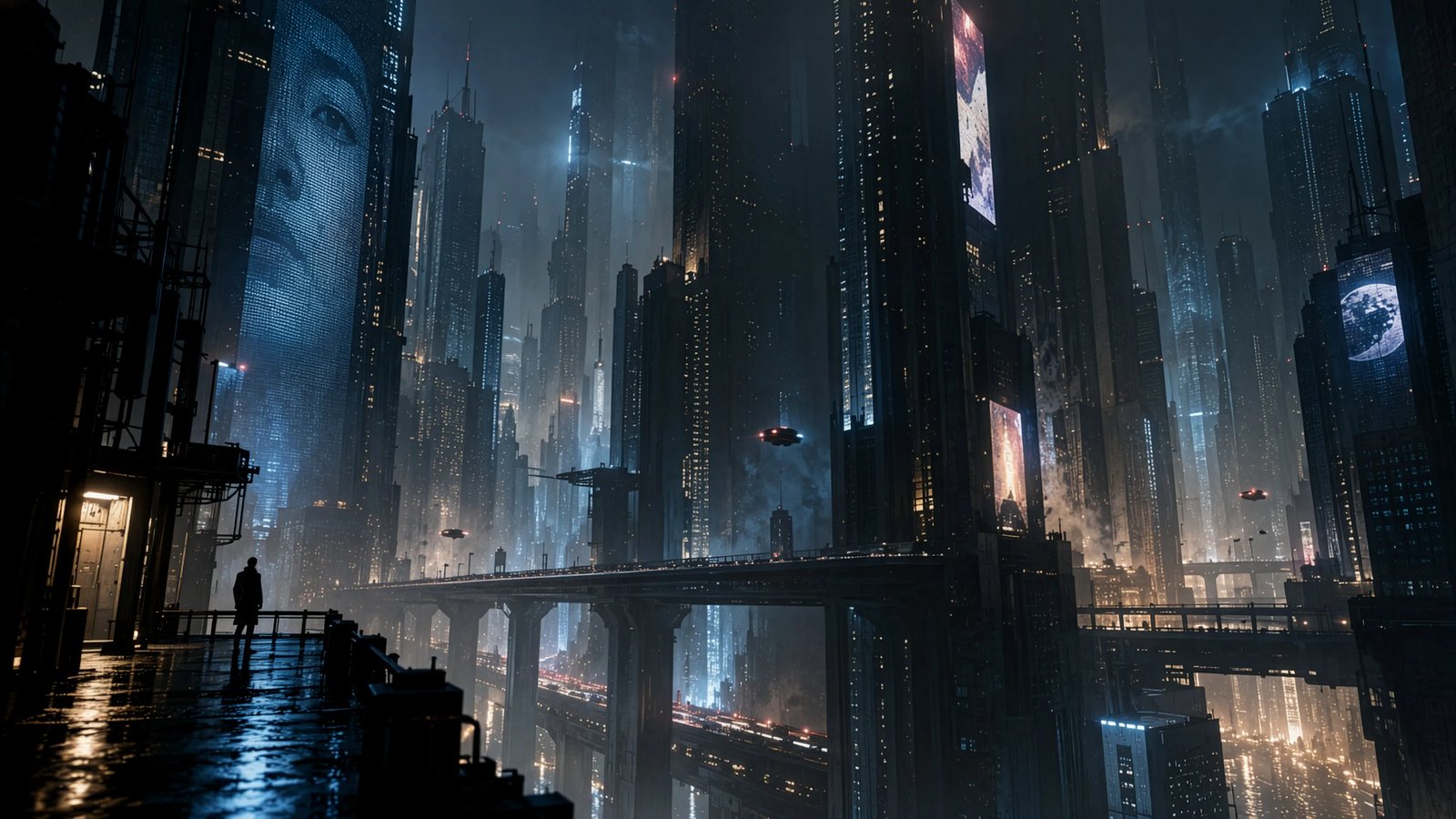
Sunburst und GPT Images 2 sind nur einen Wechsel entfernt. 1K zum Texttesten, 2K oder 4K zum Behalten.