

Comercios: el precio en la etiqueta
Escribe el importe que vas a cobrar. GPT Images 2.5 lo coloca en la imagen del producto para que la publicación coincida con el precio de la tienda.
Escribe el título del cartel en el prompt. GPT Images 2.5 Flare está seleccionado: 1K para probar, 2K o 4K para conservar.
Vista previa
Aquí, GPT Images 2.5 genera imágenes a partir de texto o fotos con tres modelos: GPT Images 2.5 Flare, seleccionado por defecto; GPT Images 2.5 Sunburst, para editar el mismo sujeto varias veces; y GPT Images 2.
Escribe el título, el precio o la etiqueta. Prueba el texto en 1K y, cuando se lea como quieres, vuelve a generar esa imagen en 2K o 4K para tu publicación o archivo de impresión.
Una cuadrícula de carteles, una invitación, una diapositiva o un estilo definido. Describe lo que necesitas y genera la imagen.
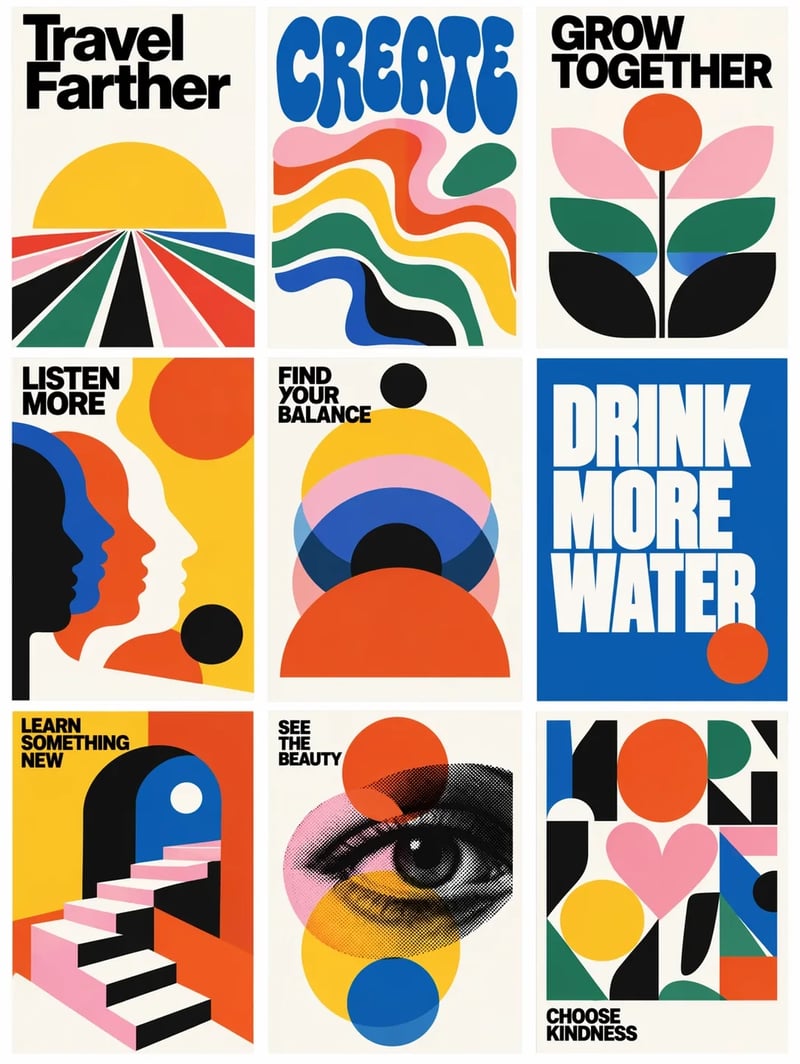
Nueve carteles de estilo de mediados de siglo en una imagen, con frases breves como Create y Choose kindness. Escribe los lemas en el prompt, genera la cuadrícula y descarga el archivo.
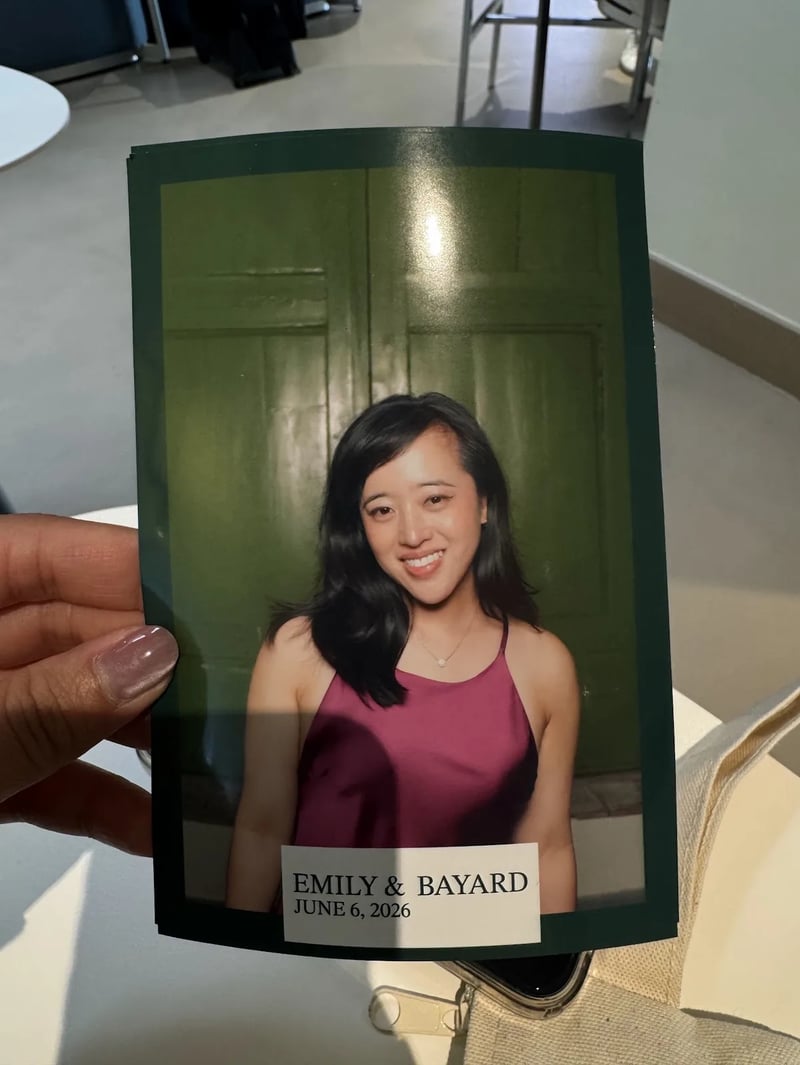
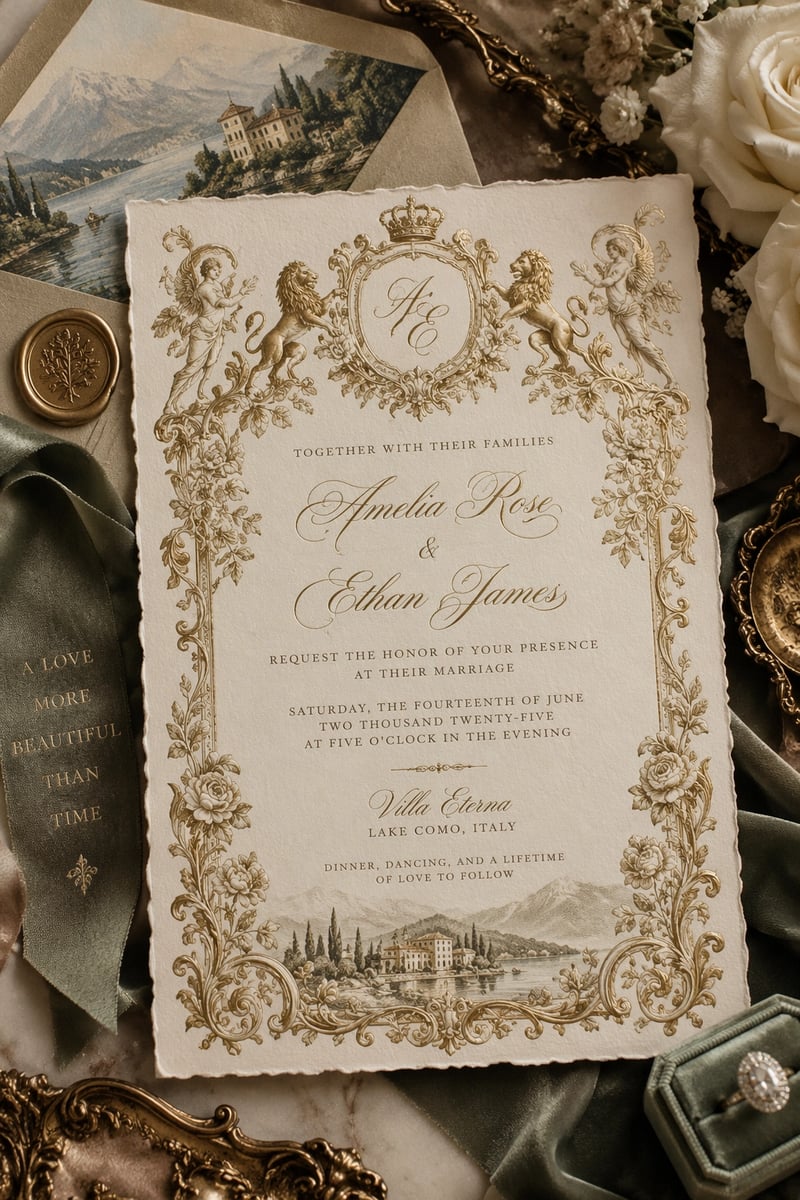
Una invitación de boda en crema y dorado, un monograma y el lugar. Escribe los nombres en el prompt para que GPT Images 2.5 los coloque en la imagen.
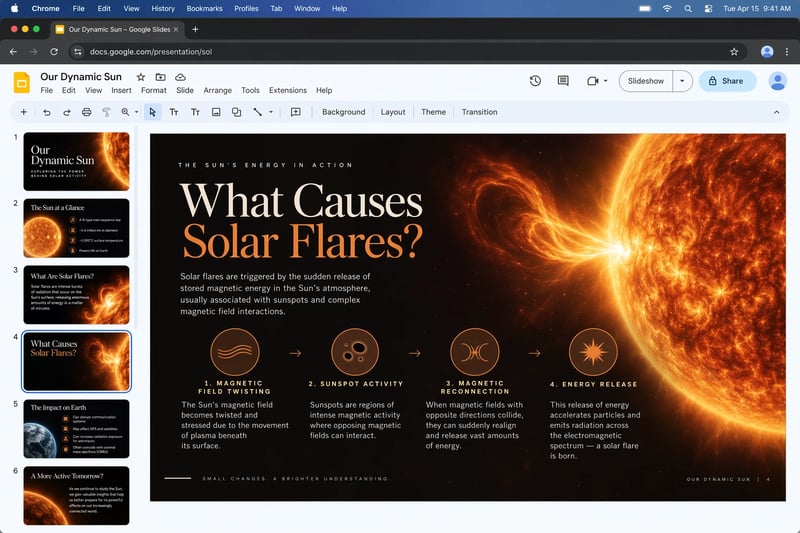
Un diagrama de erupciones solares con cuatro pasos rotulados. Pide los títulos que necesitas y conserva el archivo en 2K o 4K para tu presentación.
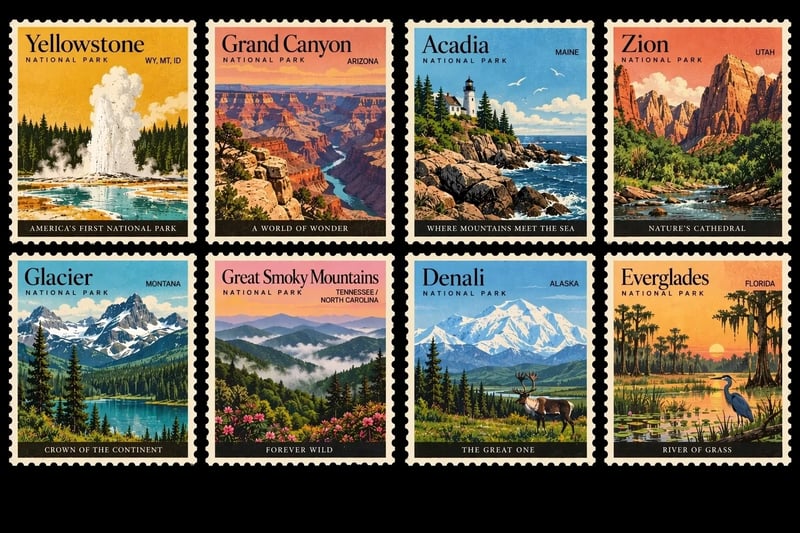
Ocho sellos antiguos de parques, con un estilo uniforme en toda la hoja. Describe la colección una vez, genera y descarga la imagen.
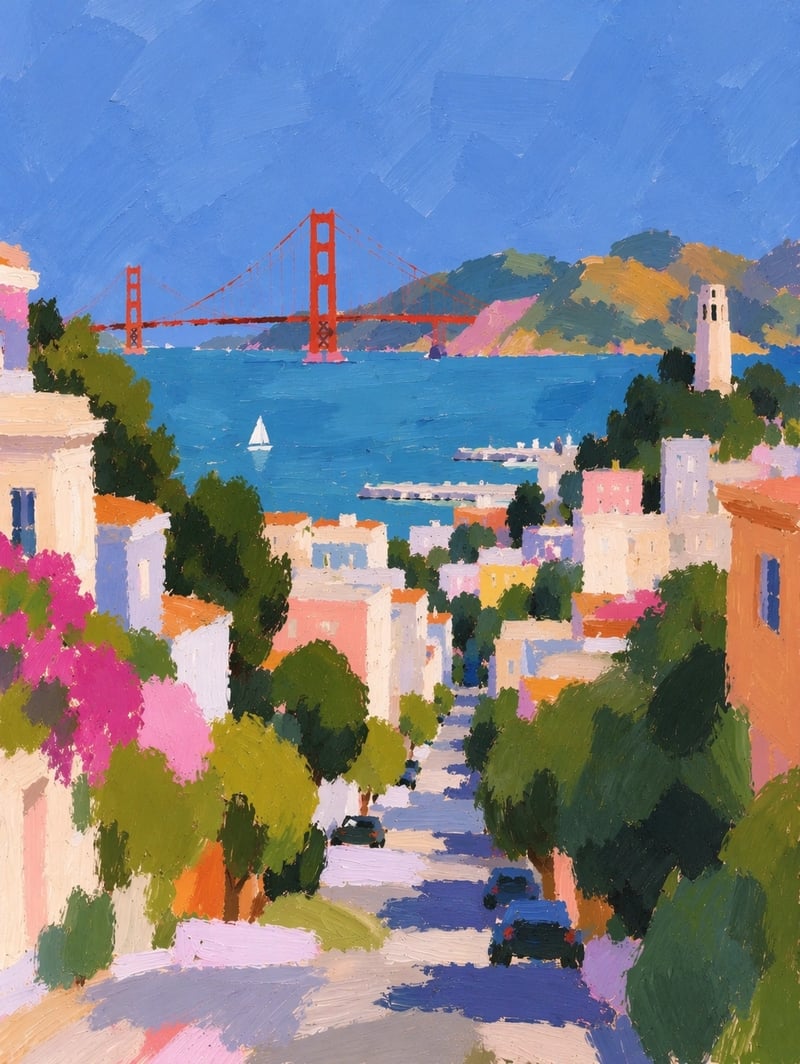
San Francisco en pintura impresionista, con casas que descienden hacia la bahía. Indica el estilo en el prompt y genera la imagen.
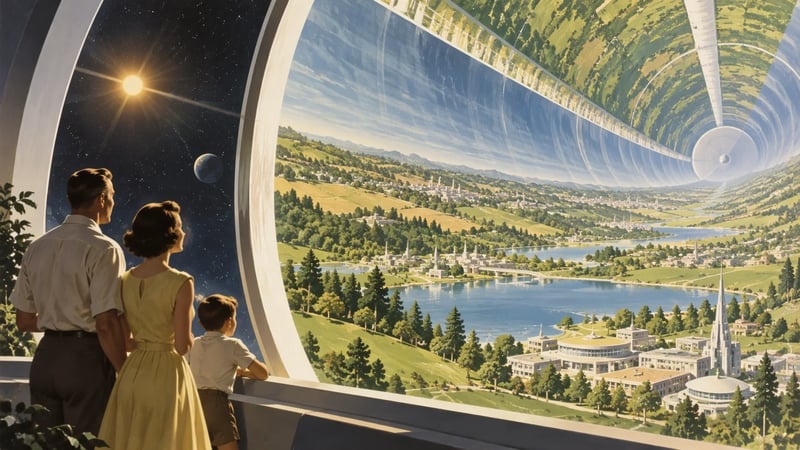
Una familia de los años 1950 observa un hábitat cilíndrico con lagos y torres. Especifica la época y el entorno y genera la imagen.
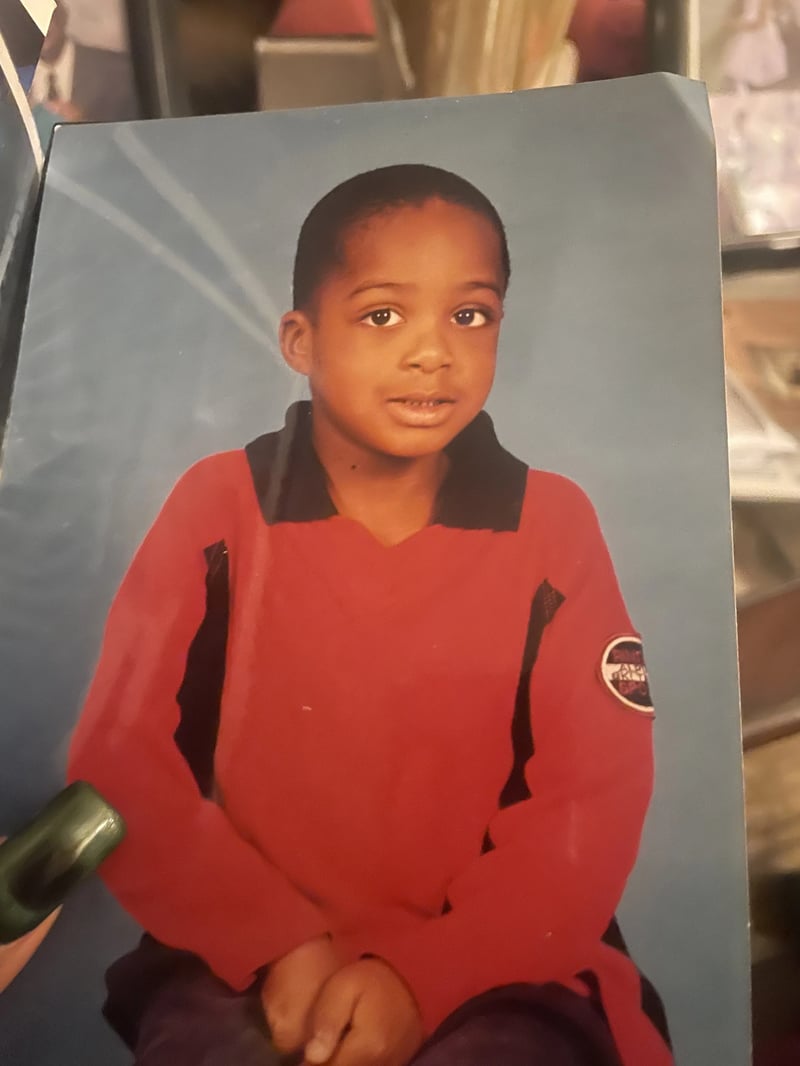
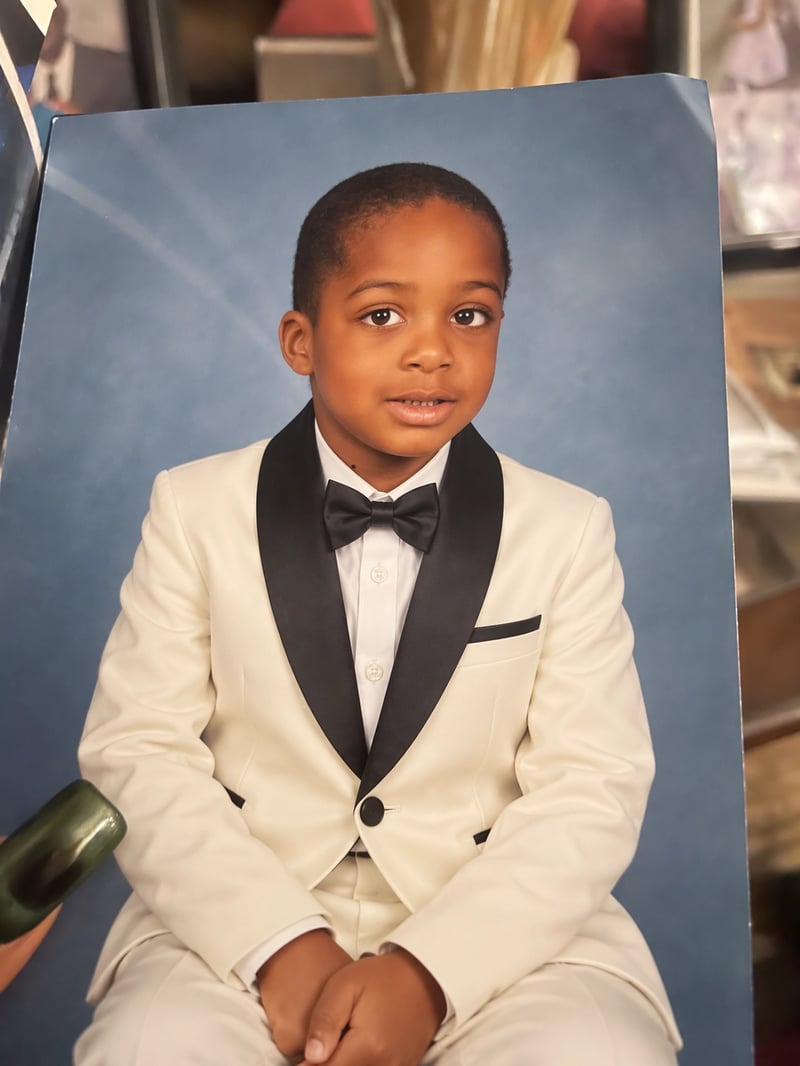
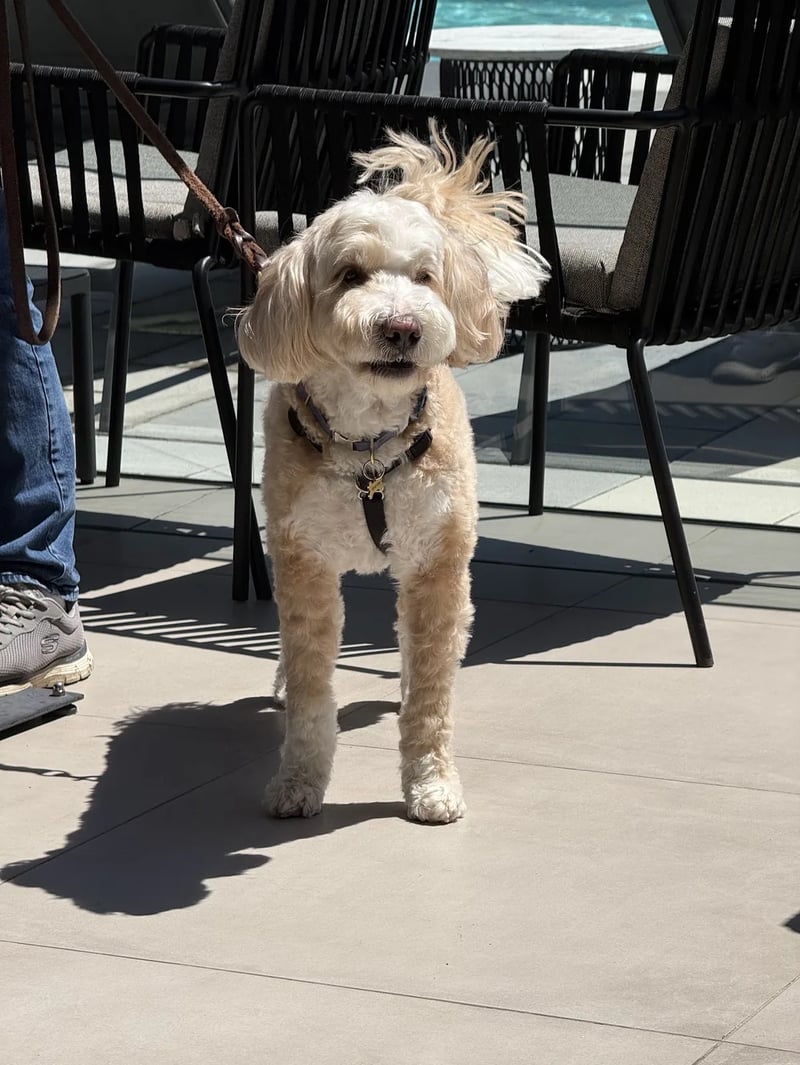
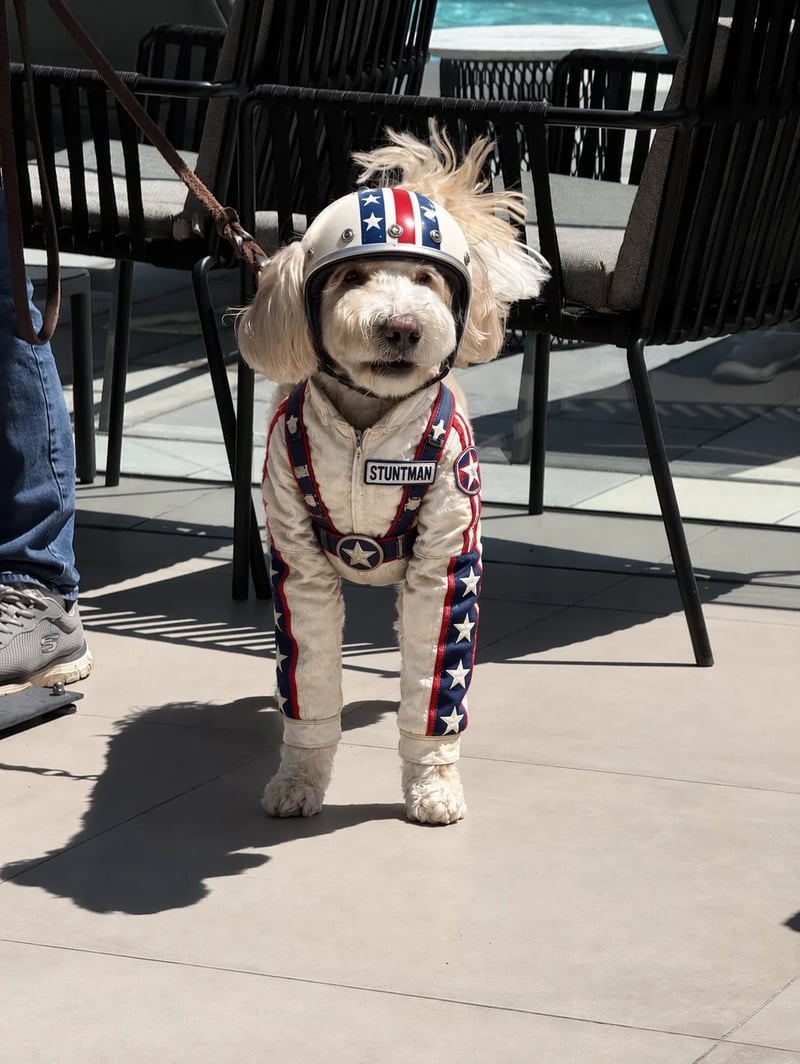
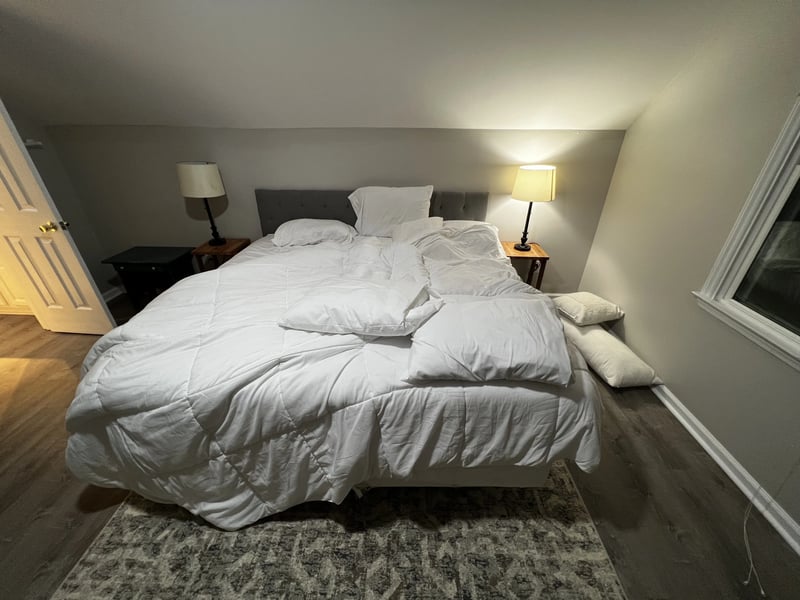
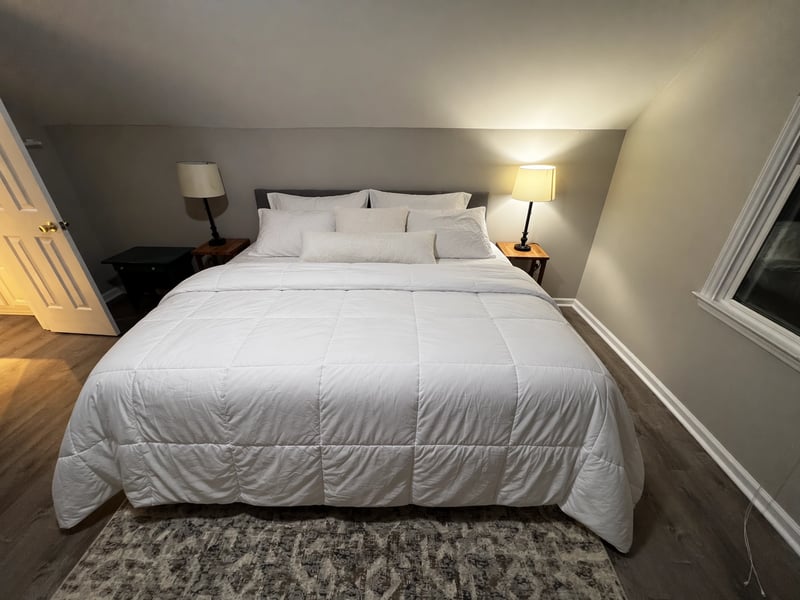
La imagen original junto al resultado de GPT Images 2.5.
Un generador para un estilo concreto, con el mismo motor de GPT Images 2.5.
Copia un prompt que ya se usó, cambia el protagonista y genera.
Según las notas de OpenAI de septiembre de 2026 sobre Images 2.5, Flare es el modelo de uso diario, Sunburst el de precisión y GPT Images 2 la generación anterior. Los tamaños y la selección inicial corresponden a este generador.
| Por defectoGPT Images 2.5 FlareImágenes 2.5 para el día a díaGenerar con Flare | GPT Images 2.5 SunburstEl modelo 2.5 más capazCambiar a Sunburst | GPT Images 2Generación anteriorUsar GPT Images 2 | |
|---|---|---|---|
| Cuándo usarlo | La mayoría de las imágenes: carteles, productos y etiquetas | Imágenes de campaña y varias ediciones del mismo sujeto | Cuando prefieres la generación anterior |
| Para qué lo creó OpenAI | Generación cotidiana: redes, productos y pruebas de ideas | Más control entre ediciones: campañas y fotos de producto cuidadas | El modelo anterior de la misma familia de imágenes |
| Lanzamiento | Septiembre de 2026 | Septiembre de 2026 | Abril de 2026 |
| Generación | Presentado como el modelo 2.5 más rápido para uso diario | Presentado como más lento, a cambio de mayor precisión | Generación anterior |
| Conservar al sujeto de una foto | 2.5 busca mantener reconocible a la persona o el producto | La misma propuesta de 2.5, con más control en ediciones posteriores | Generación anterior: sube la foto y describe el cambio |
| Cambiar una cosa y conservar el resto | 2.5 busca editar un elemento y conservar los demás | La opción 2.5 para una siguiente edición que requiere precisión | Generación anterior |
| Más de una edición | Misma familia 2.5: las siguientes ediciones buscan conservar el trabajo anterior | Diseñado para editar varias veces el mismo sujeto | Generación anterior |
| Instrucciones complejas y texto exacto | 2.5 busca respetar composiciones más densas y las palabras que escribes | La misma propuesta de 2.5, para la imagen que conservarás | Generación anterior: también acepta palabras en el prompt |
| De un prompt a una imagen | Yes | Yes | Yes |
| Subir una foto y editar | Yes | Yes | Yes |
| Tamaños en este sitio | 1K, 2K o 4K | 1K, 2K o 4K | 1K, 2K o 4K |
Escribe, elige modelo y tamaño, genera y descarga.
Escribe el título que necesitas o sube una imagen y describe el cambio. GPT Images 2.5 admite ambas opciones.
GPT Images 2.5 Flare está seleccionado por defecto. Pasa a GPT Images 2.5 Sunburst para editar el mismo sujeto varias veces o a GPT Images 2 para usar la generación anterior. Prueba el texto en 1K y pasa a 2K o 4K para el archivo que conservarás.
Pulsa Generar y espera el resultado. Si el texto no sale bien, cambia una palabra y vuelve a probar.
Guarda la imagen y añádela a tu publicación, archivo de impresión o maqueta.
Escribe la frase, sube una foto si la tienes y elige el tamaño del archivo que conservarás.
Títulos, precios, etiquetas y texto de interfaz. Inclúyelos en el prompt para que GPT Images 2.5 los coloque en la imagen.
Una frase basta para empezar. Texto a imagen es la opción inicial cuando aún no tienes una foto.
Sube la foto del producto y describe el cambio: otra etiqueta, otro precio o un fondo más limpio. Después, descarga la nueva imagen.
Prueba el texto en 1K. Repite el mismo prompt de GPT Images 2.5 en 2K o 4K para tu publicación o archivo de impresión.
Cuando la imagen esté bien, descárgala y añádela a tu publicación, archivo de impresión o maqueta.
Flare es la opción inicial para la mayoría de las imágenes. Pasa a GPT Images 2.5 Sunburst para editar el mismo sujeto varias veces. GPT Images 2 es la generación anterior, disponible en el mismo selector.
Un precio en una etiqueta, un título en un cartel, un rótulo en un envase o una frase en una pantalla.
Escribe el importe que vas a cobrar. GPT Images 2.5 lo coloca en la imagen del producto para que la publicación coincida con el precio de la tienda.
Fija la frase en el prompt, genera en 2K y coloca la imagen en el diseño de impresión sin volver a dibujar las letras.
Sube la botella o la caja, pide una etiqueta más limpia y conserva el archivo 4K para el catálogo.
Escribe los textos de botones y estados vacíos. Inserta la imagen de la pantalla en tu presentación.
Cuadrada o vertical, con las palabras dentro de la imagen y una sola descarga. Lista para publicar sin volver a componer el texto.
Escribe la oferta en el prompt, genera con GPT Images 2.5 en 2K o 4K y envía la imagen a imprimir.
Genera una imagen primero. Elige un plan cuando quieras más versiones.
Disfruta de un 30% DE DESCUENTO por tiempo limitado
Una imagen desde una frase o una edición de la foto que subas: carteles, productos, etiquetas o texto de interfaz. Después, descarga el archivo.
Escribe las palabras exactas en el prompt: el título, el precio o el texto del botón. Revisa después la versión en 2K o 4K antes de conservarla.
Sí. Sube la imagen, describe el cambio y genera. El resultado parte de tu foto, así que normalmente conserva al mismo sujeto con texto nuevo.
1K es la opción inicial para probar el texto. Repite el mismo prompt en 2K o 4K para tu publicación o archivo de impresión.
Sí. Texto a imagen es la opción inicial. Añade una foto solo cuando quieras editar algo que ya fotografiaste.
Regístrate para generar una imagen con el ajuste inicial de 1K. Consulta la tabla de precios cuando quieras más versiones.
Aquí, GPT Images 2.5 es un generador de imágenes en el navegador. GPT Images 2.5 Flare está seleccionado: escribe un prompt o sube una foto, elige 1K, 2K o 4K y descarga el resultado. GPT Images 2.5 Sunburst y GPT Images 2 están en el mismo selector.
Empieza con GPT Images 2.5 Flare. Pasa a GPT Images 2.5 Sunburst para editar el mismo sujeto varias veces. Usa GPT Images 2 si prefieres la generación anterior.
Sí, con un plan de pago: descarga la imagen y úsala en tu publicación o archivo de impresión. Te corresponde obtener los permisos para marcas e imágenes de otras personas.
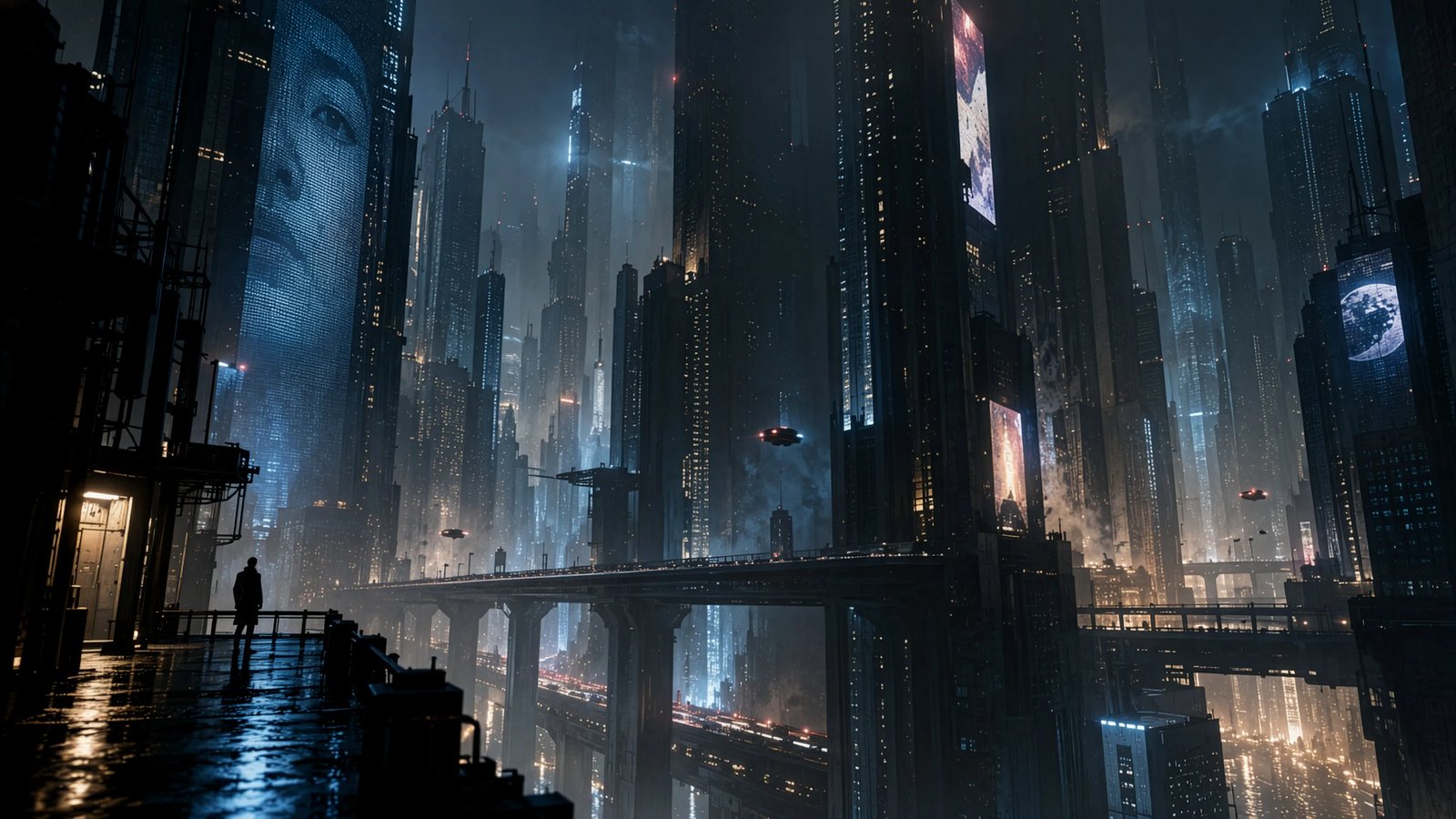
Cambia a Sunburst o GPT Images 2 desde el selector. 1K para probar el texto; 2K o 4K para conservarlo.