

Commerçants : le prix sur l’étiquette
Écris le montant réellement facturé. GPT Images 2.5 l’inscrit dans l’image produit pour que l’annonce corresponde au prix en rayon.
Mets le titre de l’affiche dans le prompt. GPT Images 2.5 Flare est sélectionné par défaut : 1K pour tester, 2K ou 4K pour garder.
Production preview
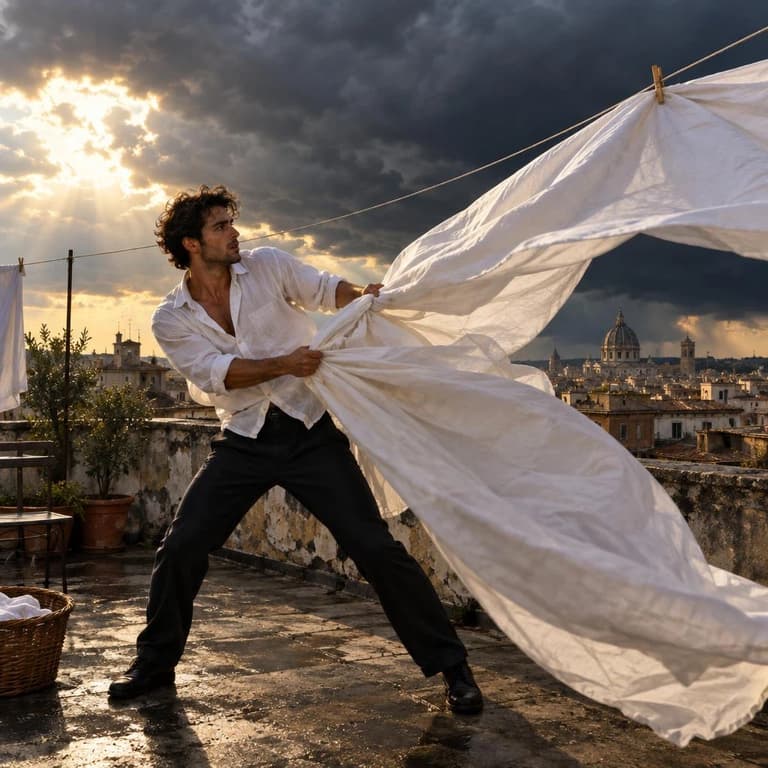
Sur cette page, GPT Images 2.5 génère des images à partir d’un prompt ou d’une photo avec trois modèles : GPT Images 2.5 Flare par défaut, GPT Images 2.5 Sunburst pour retoucher plusieurs fois le même sujet, et GPT Images 2.
Écris le titre, le prix sur l’étiquette ou la légende. Teste le texte en 1K ; quand il te convient, génère la même image en 2K ou 4K pour l’annonce ou le fichier à imprimer.
Une grille d’affiches, une invitation, une diapositive, un style précis. Décris le projet et génère l’image.
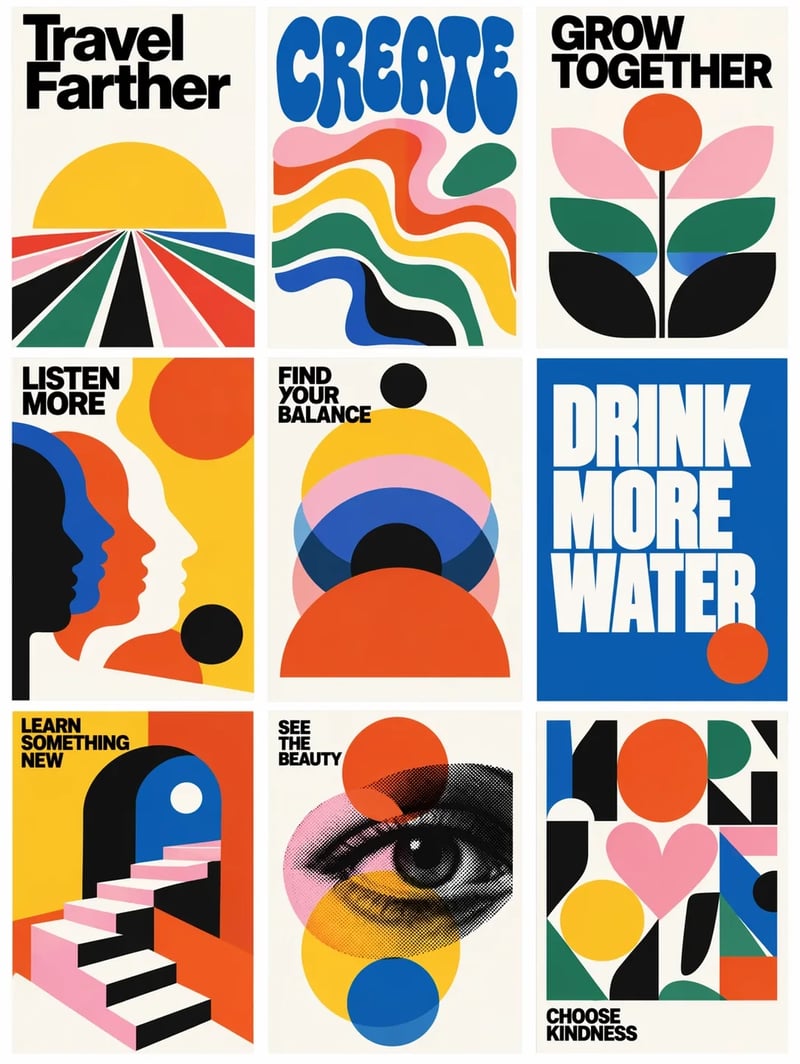
Neuf affiches de style milieu du siècle dans une même image, avec de courtes phrases comme Create et Choose kindness. Mets les slogans dans le prompt, génère la grille et télécharge le fichier.
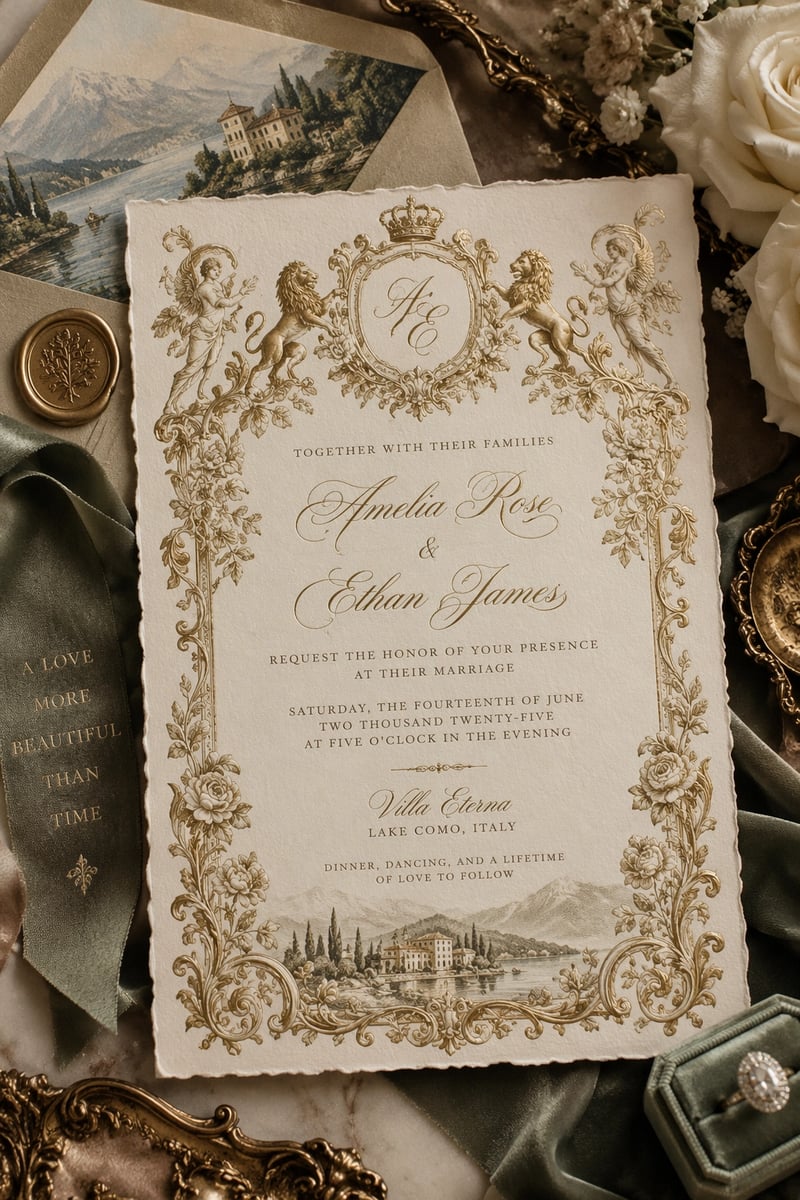
Une carte de mariage crème et or, un monogramme et une ligne indiquant le lieu. Écris les noms dans le prompt pour que GPT Images 2.5 les place dans l’image.
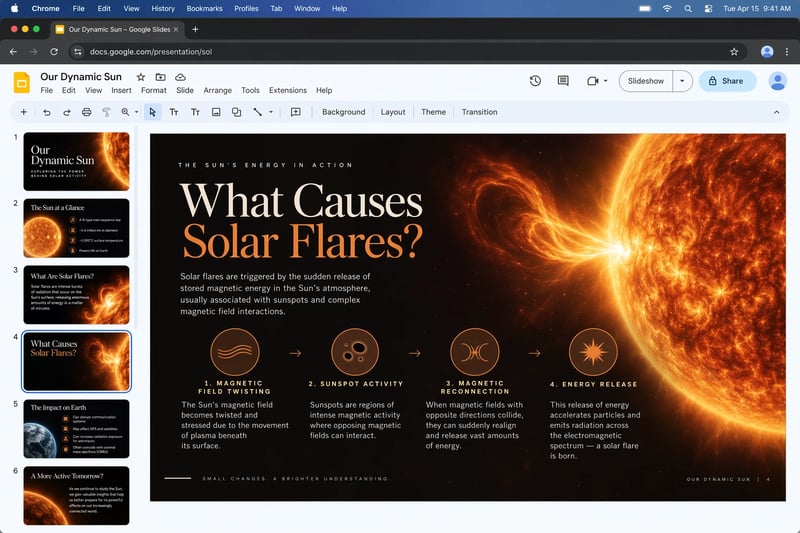
Un schéma d’éruption solaire en quatre étapes légendées. Demande les titres nécessaires, puis garde le fichier 2K ou 4K pour la présentation.
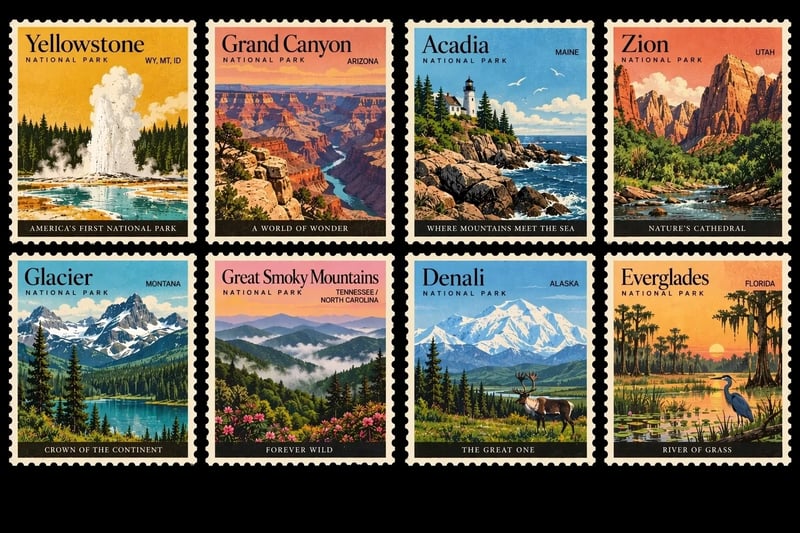
Huit timbres rétro de parcs, un même style sur toute la planche. Décris la série une fois, génère et télécharge l’image.
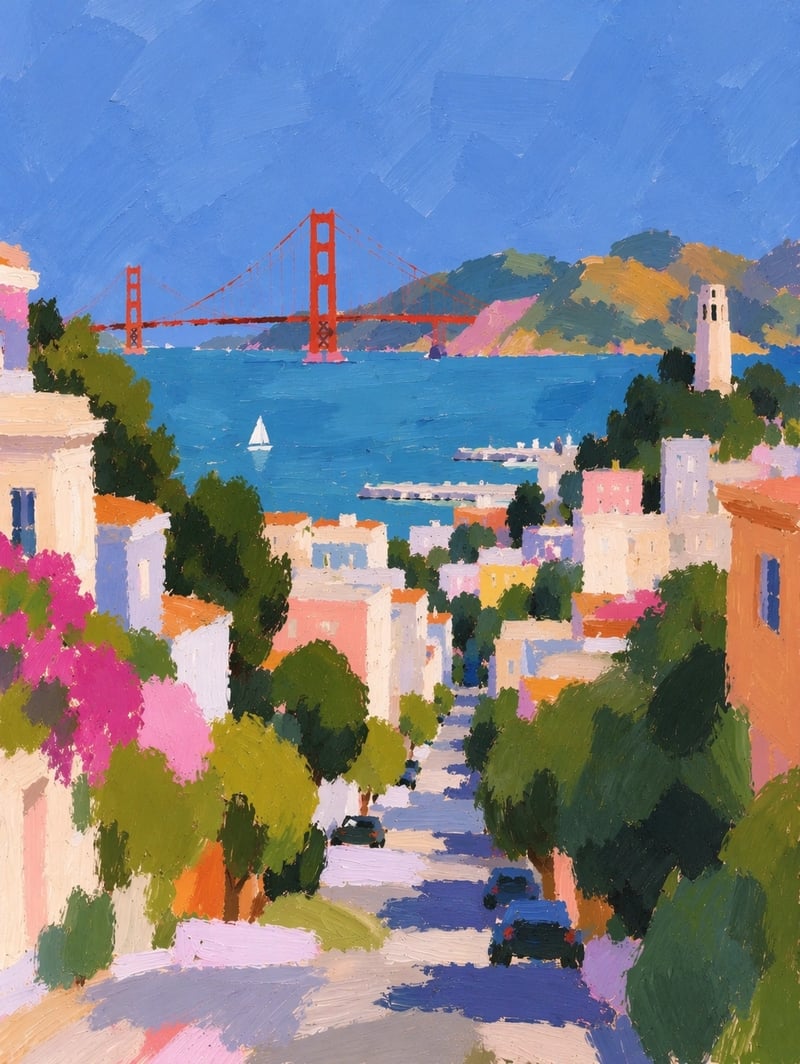
San Francisco en peinture impressionniste, avec ses maisons jusqu’à la baie. Indique le style dans le prompt et génère l’image.
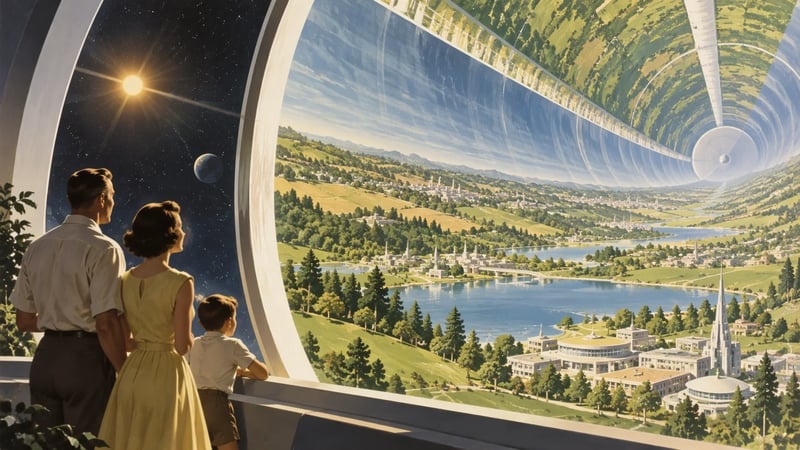
Une famille des années 1950 observe un habitat cylindrique rempli de lacs et de tours. Précise l’époque et le décor, puis génère.
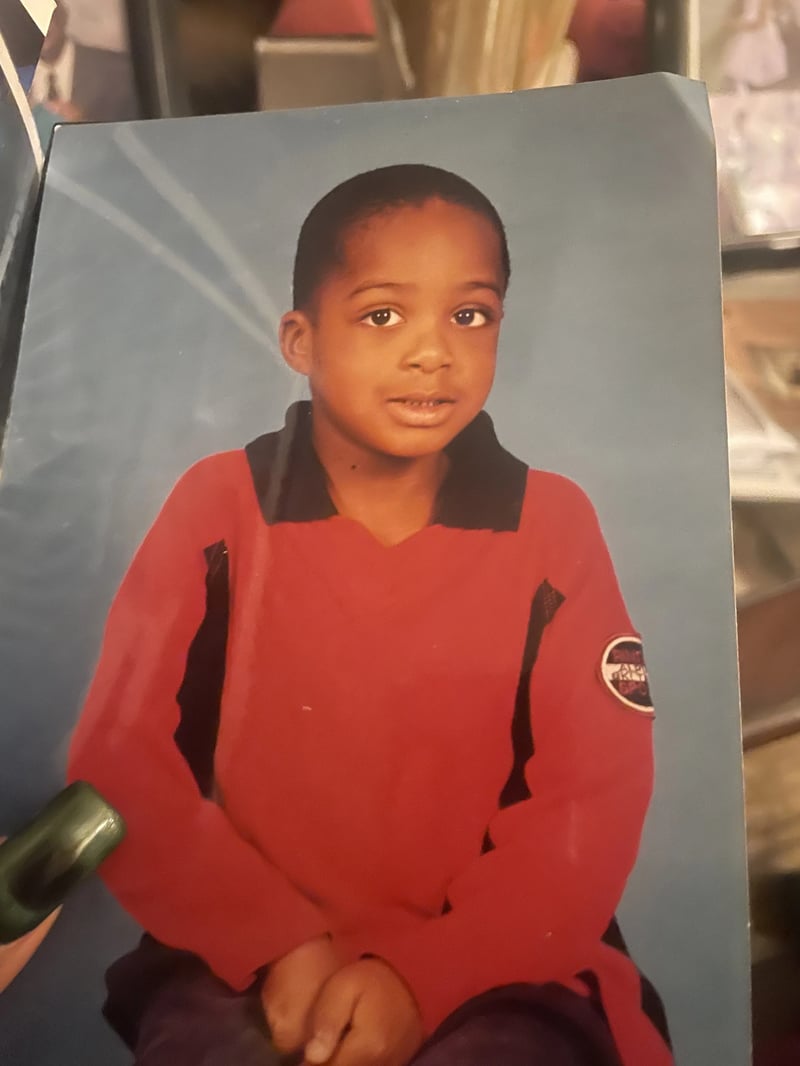
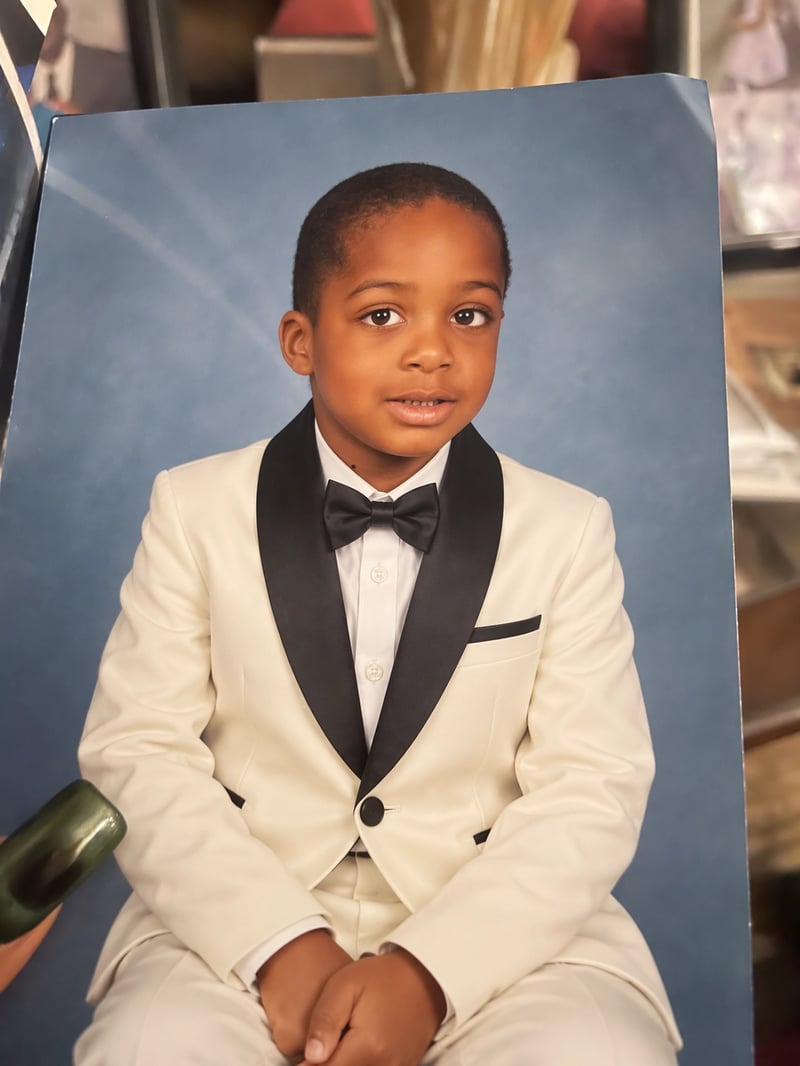
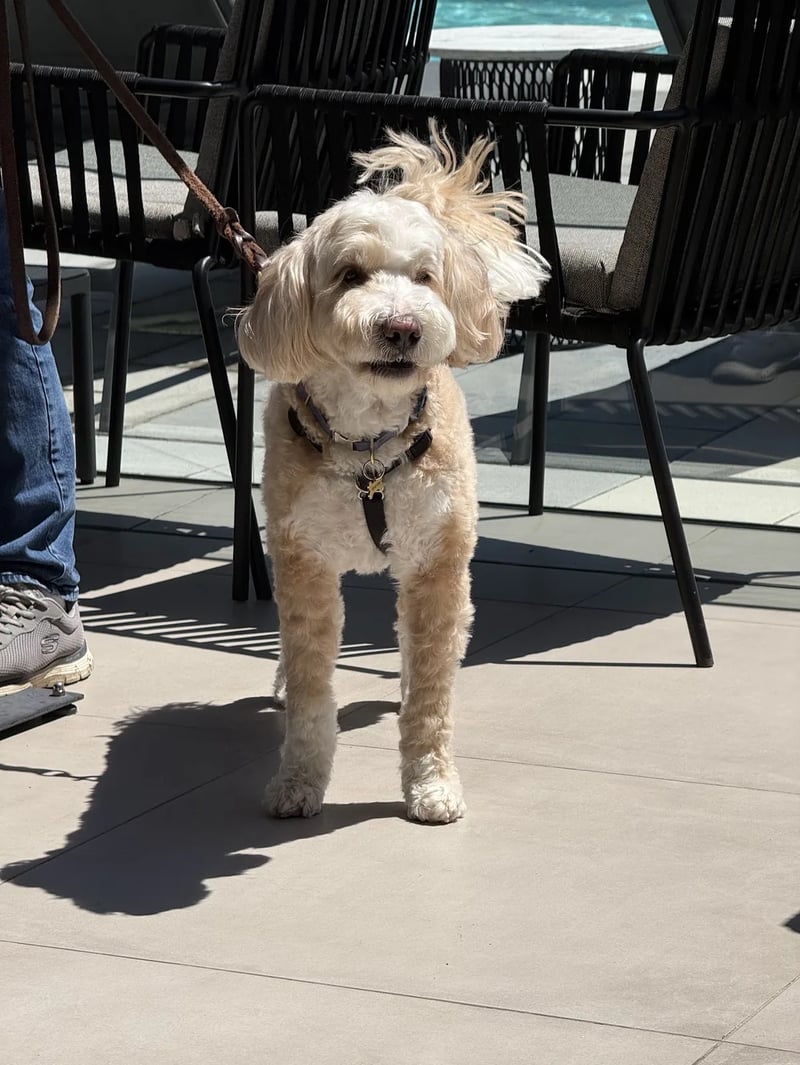
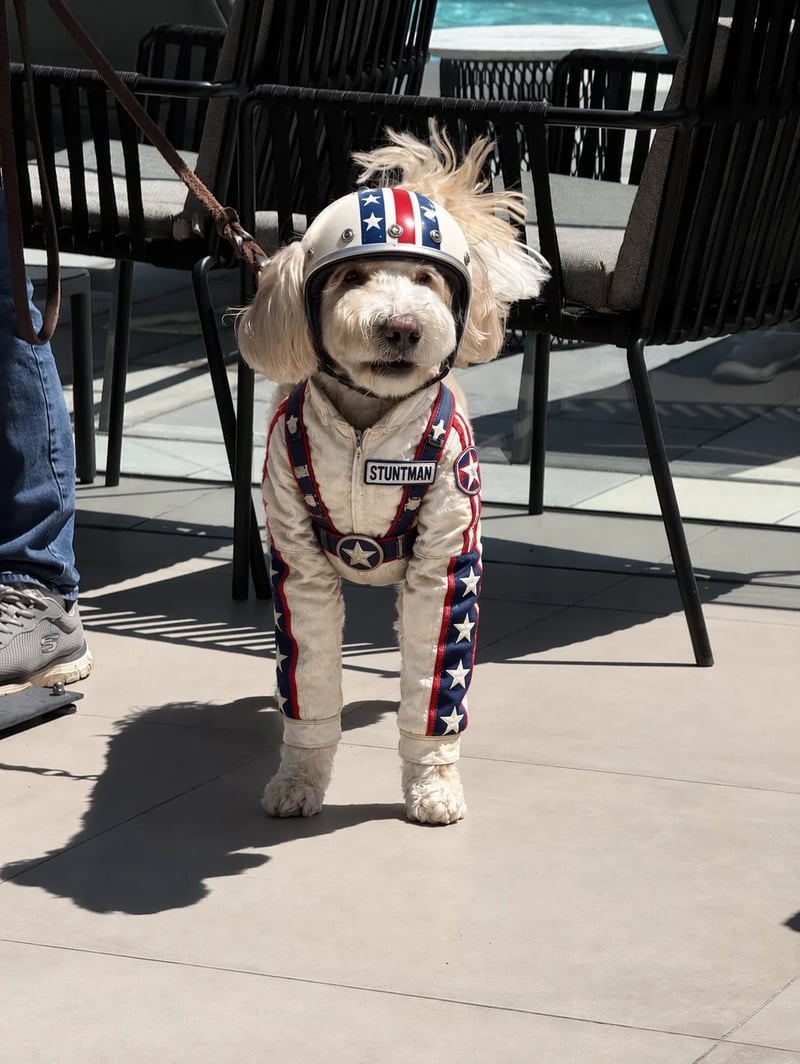
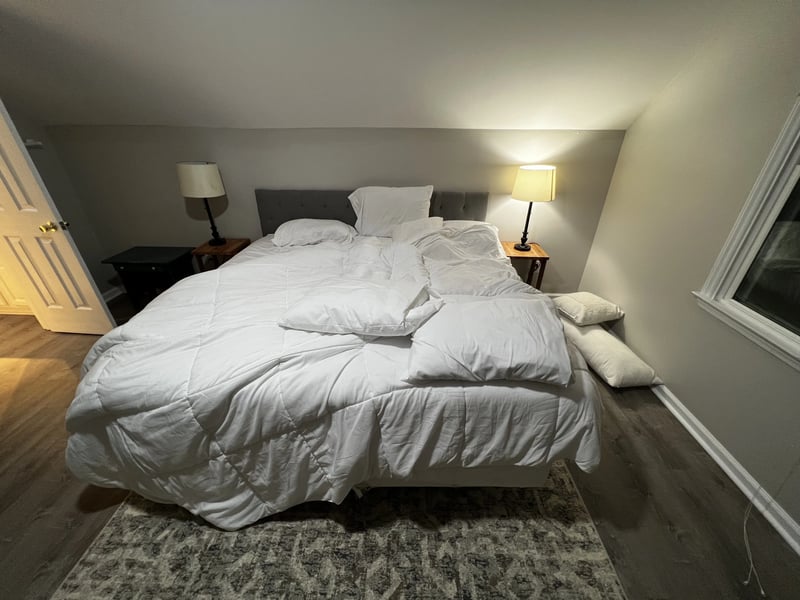
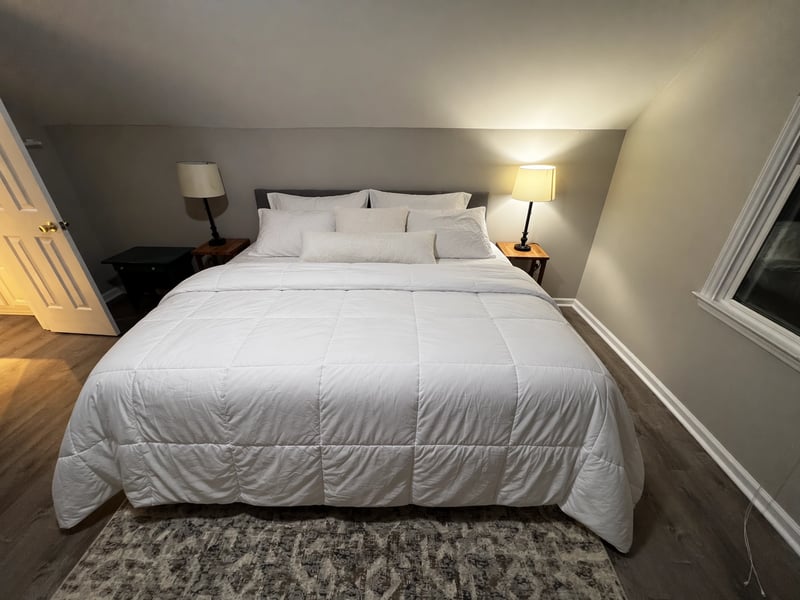
L’image de départ à côté du résultat GPT Images 2.5.
Un générateur dédié à un style précis, fondé sur le même moteur GPT Images 2.5.
Copie un prompt déjà utilisé, remplace le sujet et génère.
D’après les notes d’OpenAI de septembre 2026 sur Images 2.5 : Flare est le modèle du quotidien, Sunburst celui de la précision, et GPT Images 2 la génération précédente. Les tailles et le choix par défaut correspondent à ce générateur.
| Par défautGPT Images 2.5 FlareLes images 2.5 du quotidienGénérer avec Flare | GPT Images 2.5 SunburstLe modèle 2.5 le plus performantPasser à Sunburst | GPT Images 2Génération précédenteUtiliser GPT Images 2 | |
|---|---|---|---|
| Quand l'utiliser | La plupart des images : affiches, photos produit, étiquettes | Visuels de campagne et retouches successives du même sujet | Pour retrouver la génération précédente |
| L’usage prévu par OpenAI | Création au quotidien : réseaux sociaux, photos produit, essais à partir d’un brief | Un contrôle plus précis des retouches : campagnes et photos produit soignées | Le modèle précédent de la même famille d’images |
| Sortie | Septembre 2026 | Septembre 2026 | Avril 2026 |
| Génération | Présenté comme le modèle 2.5 du quotidien le plus rapide | Présenté comme plus lent, pour davantage de précision | Génération précédente |
| Préserver le sujet d’une photo | 2.5 est conçu pour garder la personne ou le produit reconnaissable | La même promesse 2.5, avec un contrôle renforcé lors des retouches suivantes | Génération précédente : importe la photo et décris la retouche |
| Changer un détail sans toucher au reste | 2.5 est conçu pour modifier un élément et préserver le reste | L’option 2.5 pour une retouche suivante qui exige de la précision | Génération précédente |
| Retouches successives | La même famille 2.5 : les retouches suivantes sont censées conserver le travail précédent | Conçu pour plusieurs retouches du même sujet | Génération précédente |
| Briefs complexes et texte exact | 2.5 est conçu pour respecter les compositions plus denses et les mots fournis | La même promesse 2.5, pour l’image à garder | Génération précédente : accepte aussi les mots du prompt |
| Du prompt à l’image | Yes | Yes | Yes |
| Importer une photo et la retoucher | Yes | Yes | Yes |
| Tailles sur ce site | 1K, 2K ou 4K | 1K, 2K ou 4K | 1K, 2K ou 4K |
Écris, choisis un modèle et une taille, génère, télécharge.
Saisis le titre voulu ou importe une image et décris la retouche. GPT Images 2.5 accepte les deux.
GPT Images 2.5 Flare est sélectionné par défaut. Passe à GPT Images 2.5 Sunburst pour retoucher plusieurs fois le même sujet, ou à GPT Images 2 pour la génération précédente. Commence en 1K pour tester le texte, puis passe en 2K ou 4K pour le fichier à garder.
Lance la génération et attends l’image. Si le texte ne convient pas, change un mot et recommence.
Enregistre l’image et ajoute-la à l’annonce, au fichier à imprimer ou à la maquette.
Écris le texte, dépose une photo si tu en as une et choisis la taille du fichier à garder.
Titres, prix, étiquettes, textes d’interface : mets-les dans le prompt pour que GPT Images 2.5 les inscrive dans l’image.
Une phrase suffit pour commencer. Le texte vers image est le mode par défaut quand tu n’as pas encore de photo.
Dépose la photo produit et décris le changement : nouvelle étiquette, nouveau prix, fond plus propre. Télécharge ensuite la nouvelle image.
Teste le texte en 1K. Relance le même prompt GPT Images 2.5 en 2K ou 4K pour l’annonce ou le fichier à imprimer.
Quand l’image te convient, télécharge-la et ajoute-la à l’annonce, au fichier à imprimer ou à la maquette.
Flare est le choix par défaut pour la plupart des images. Passe à GPT Images 2.5 Sunburst pour retoucher plusieurs fois le même sujet. GPT Images 2 est la génération précédente, disponible dans le même outil.
Un prix sur une étiquette, un titre sur une affiche, un texte sur un emballage, une ligne dans une interface.
Écris le montant réellement facturé. GPT Images 2.5 l’inscrit dans l’image produit pour que l’annonce corresponde au prix en rayon.
Fixe le texte dans le prompt, génère en 2K et intègre l’image à la mise en page imprimée sans redessiner les lettres.
Importe la bouteille ou la boîte, demande une étiquette plus nette et garde le fichier 4K pour le catalogue.
Écris les libellés des boutons et le message d’état vide. Colle l’image de l’écran dans une présentation.
Carré ou vertical, du texte dans l’image, un seul téléchargement. Prêt à publier sans nouvelle mise en forme typographique.
Mets l’offre dans le prompt, lance GPT Images 2.5 en 2K ou 4K et envoie l’image à l’impression.
Génère d’abord une image. Choisis un forfait quand tu veux plus d’essais.
Profitez d'une offre limitée 30% OFF !
Une image à partir d’une phrase ou une retouche de ta photo : affiches, photos produit, étiquettes, textes d’interface. Il suffit ensuite de télécharger le fichier.
Écris les mots exacts dans le prompt : titre, prix, libellé du bouton. Vérifie ensuite le résultat en 2K ou 4K avant de le garder.
Oui. Importe l’image, décris le changement et génère. Le résultat part de ta photo plutôt que de zéro : il conserve généralement le même sujet avec un nouveau texte.
Le 1K est le réglage par défaut pour tester le texte. Relance le même prompt en 2K ou 4K pour l’annonce ou le fichier à imprimer.
Oui. Le texte vers image est le mode de départ. Ajoute une photo seulement pour retoucher une image déjà prise.
Inscris-toi pour générer une image en 1K avec les réglages par défaut. Consulte les forfaits quand tu veux davantage d’essais.
Sur cette page, GPT Images 2.5 est un générateur d’images dans le navigateur. GPT Images 2.5 Flare est sélectionné par défaut : écris un prompt ou importe une photo, choisis 1K, 2K ou 4K et télécharge l’image. GPT Images 2.5 Sunburst et GPT Images 2 sont disponibles dans le même outil.
Commence avec GPT Images 2.5 Flare. Passe à GPT Images 2.5 Sunburst pour retoucher plusieurs fois le même sujet. Choisis GPT Images 2 pour la génération précédente.
Oui, avec un forfait payant : télécharge l’image et utilise-la dans une annonce ou un fichier à imprimer. À toi d’obtenir les droits nécessaires sur les marques et l’image des personnes.
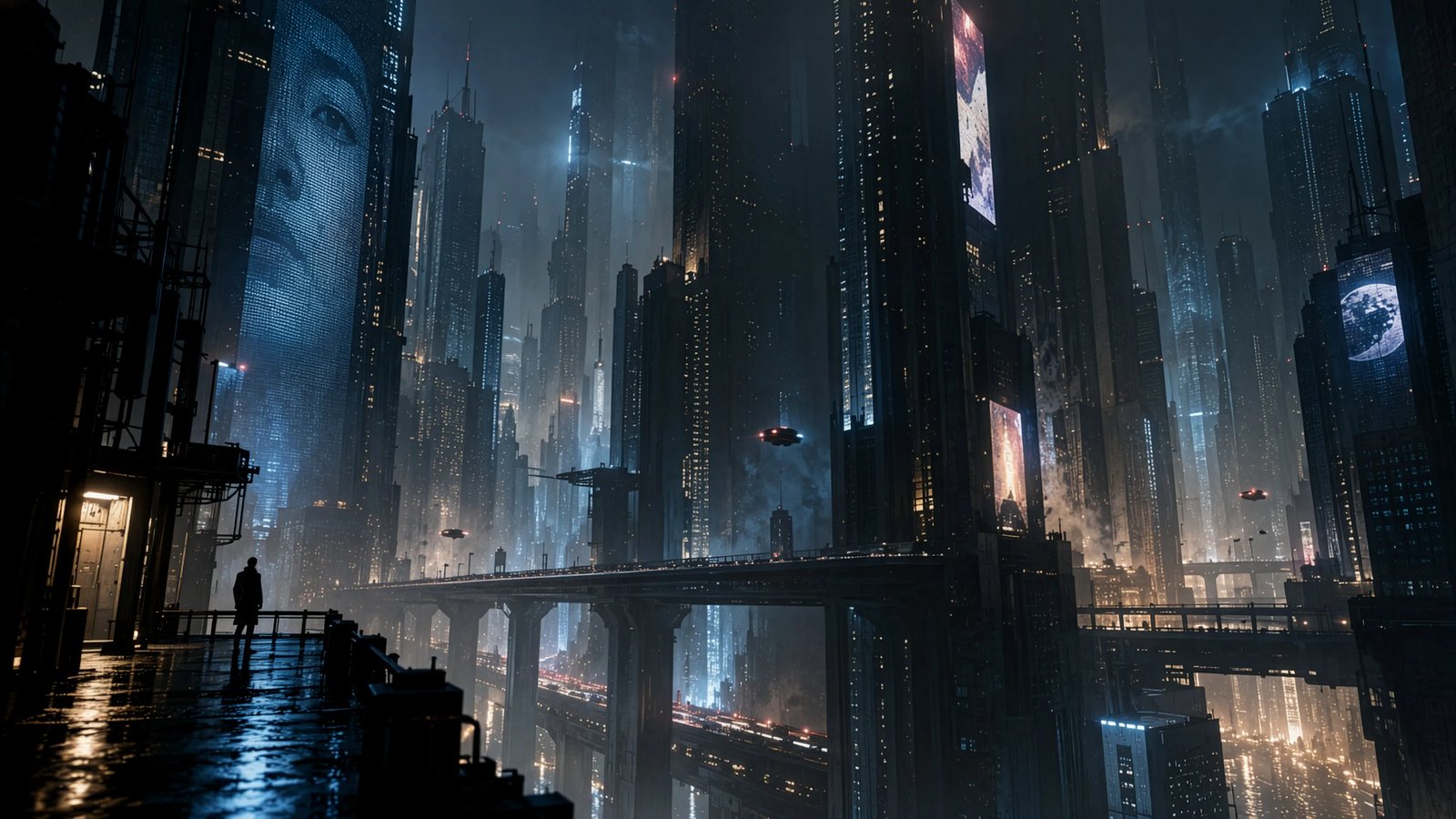
Sunburst et GPT Images 2 sont à un clic. 1K pour tester le texte. 2K ou 4K pour garder.