


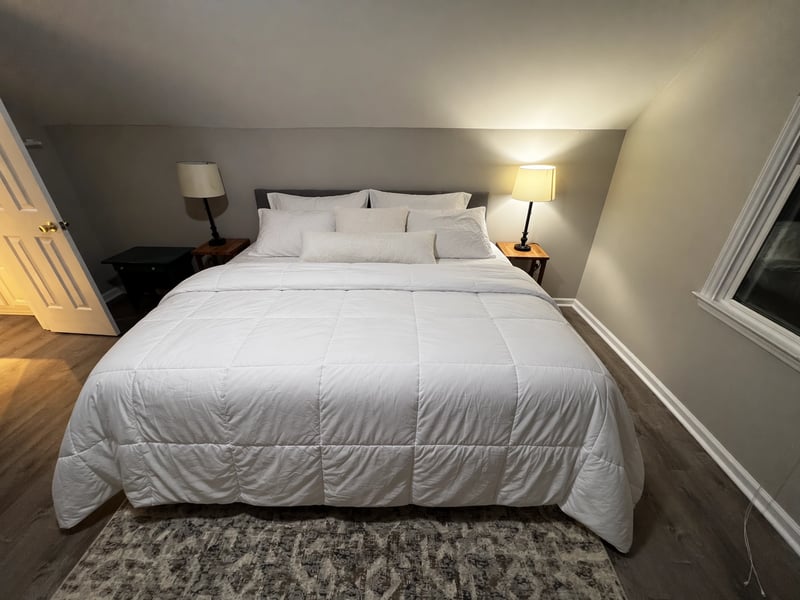
매장 운영자: 가격표에 실제 금액 표시
실제 판매 가격을 적으세요. GPT Images 2.5가 제품 이미지에 넣어 상품 페이지와 매장의 가격을 맞춰 줘요.
프롬프트에 포스터 제목을 적으세요. 기본 모델은 GPT Images 2.5 Flare예요. 1K로 시도하고 2K나 4K로 저장하세요.
생성 미리보기
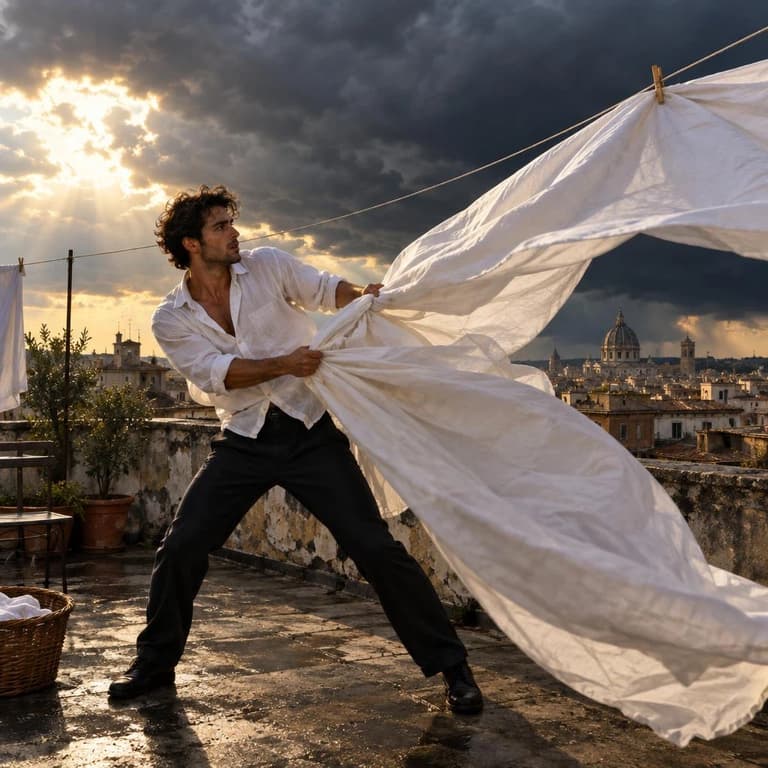
이 페이지의 GPT Images 2.5는 프롬프트나 사진으로 이미지를 만드는 생성기예요. 기본 모델인 GPT Images 2.5 Flare, 같은 대상을 여러 번 편집할 때 쓸 GPT Images 2.5 Sunburst, GPT Images 2를 제공해요.
제목, 가격표의 금액, 라벨을 정확히 적으세요. 1K로 문구를 시험하고 원하는 대로 읽히면 상품 페이지나 인쇄에 쓸 같은 이미지를 2K 또는 4K로 생성하세요.
포스터 모음, 초대장, 슬라이드, 일관된 스타일. 원하는 내용을 적고 이미지로 만드세요.
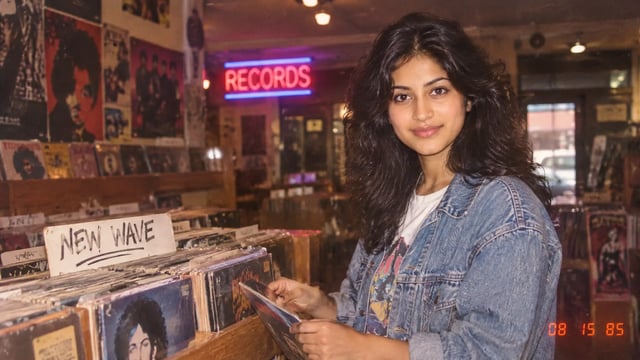
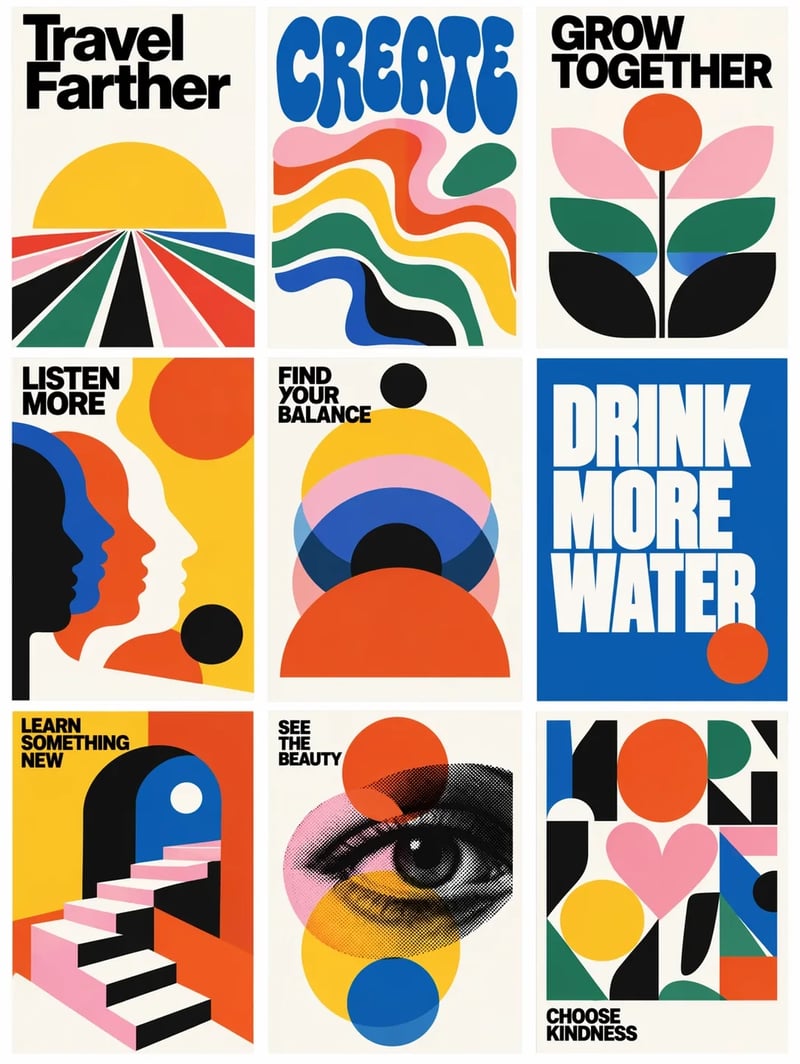
Create, Choose kindness 같은 짧은 문구가 들어간 미드센추리 포스터 아홉 장을 한 이미지에 담아요. 프롬프트에 문구를 적고 격자 이미지를 만든 뒤 다운로드하세요.
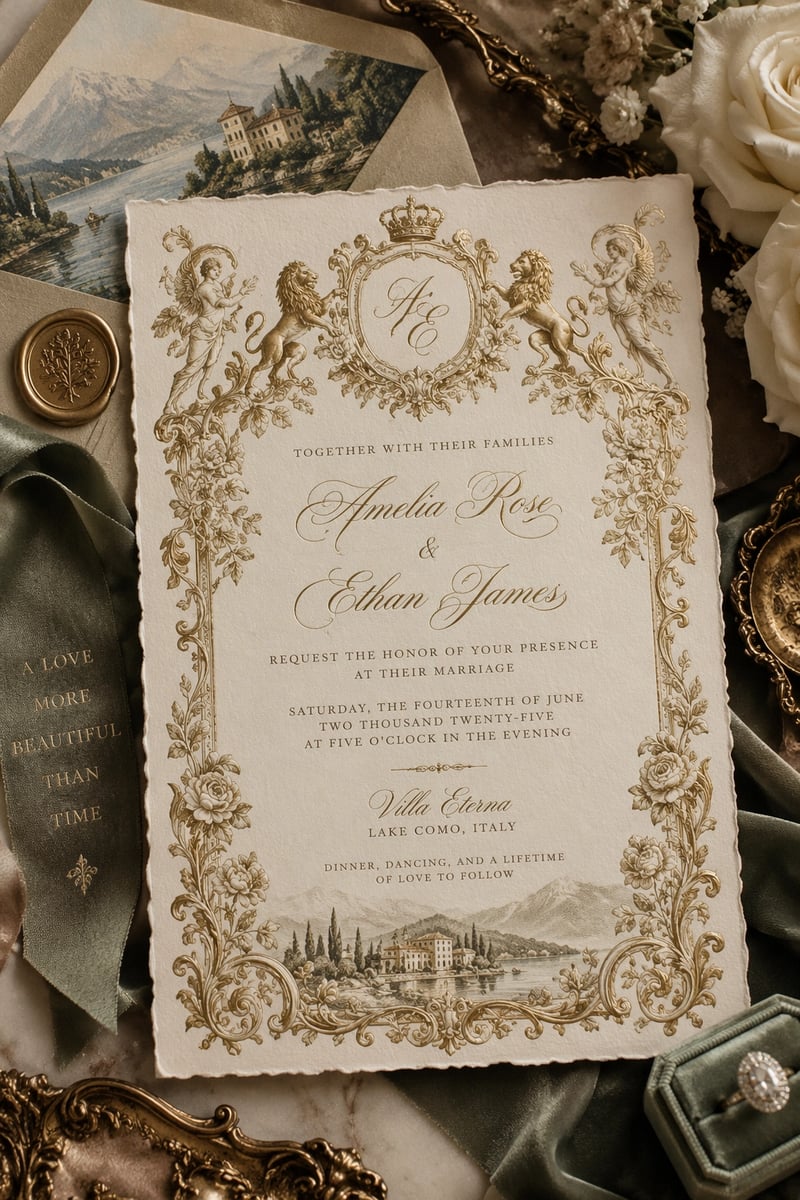
모노그램과 장소 문구가 들어간 크림색·금색 청첩장. 프롬프트에 이름을 정확히 적어 GPT Images 2.5가 이미지에 배치하도록 하세요.
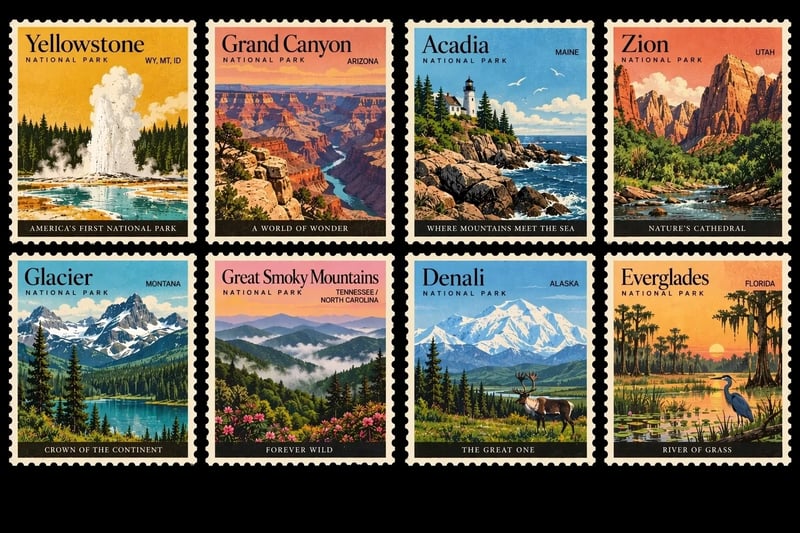
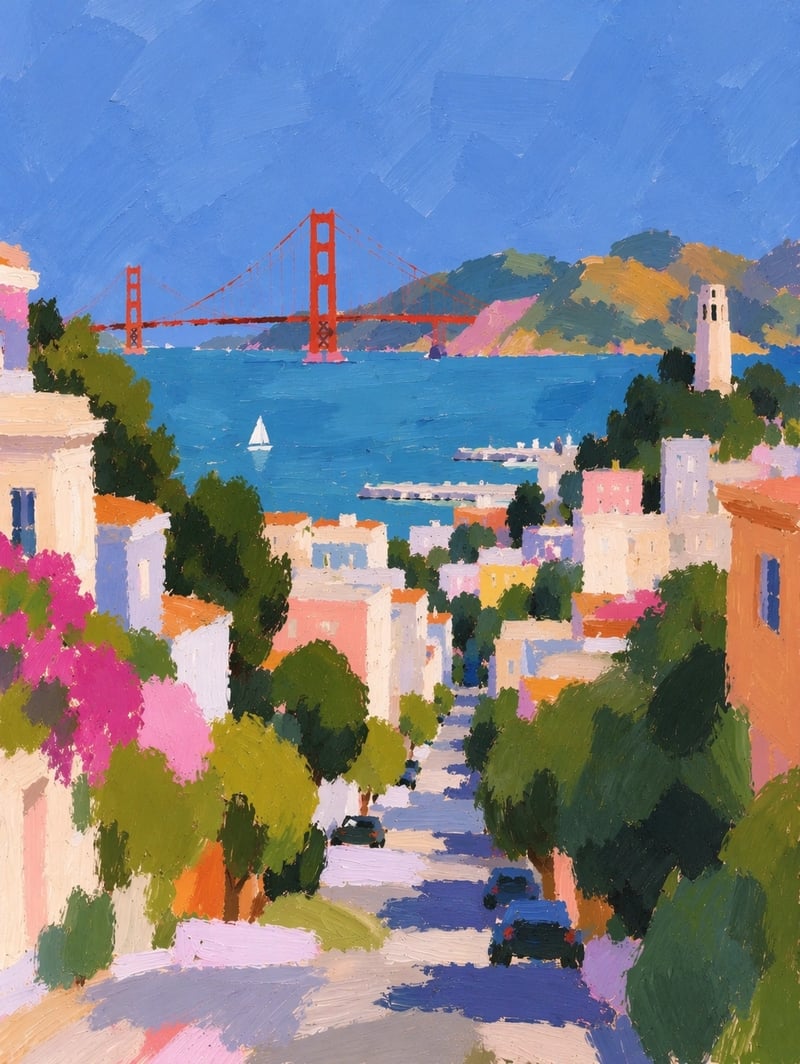
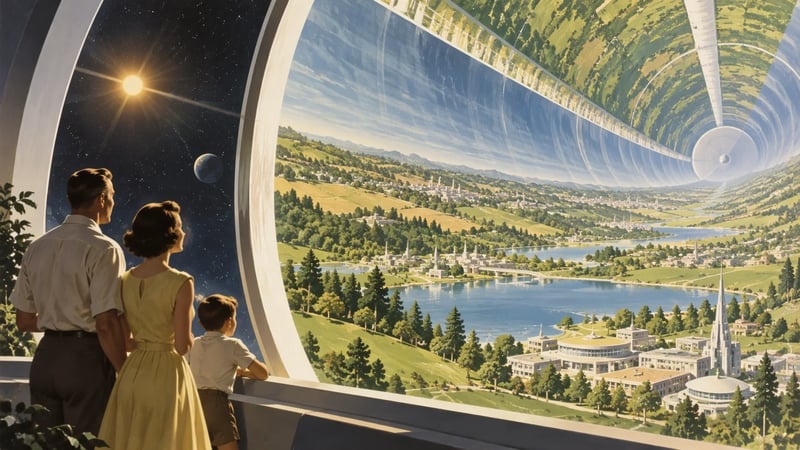
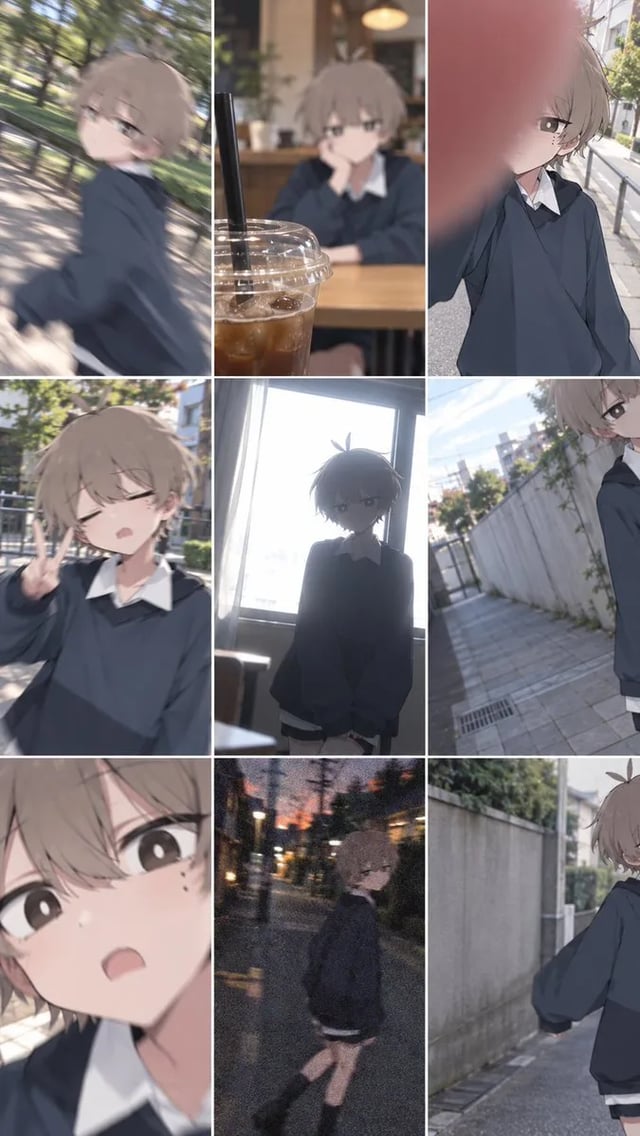
입력 사진과 GPT Images 2.5 결과를 나란히 비교하세요.
같은 GPT Images 2.5 엔진으로 특정 분위기를 만드는 테마 생성기예요.
이미 사용된 프롬프트를 복사하고 대상을 바꿔 생성하세요.
OpenAI의 2026년 9월 Images 2.5 안내에 따르면 Flare는 일상용, Sunburst는 정밀 작업용, GPT Images 2는 이전 세대 모델이에요. 출력 크기와 기본 선택은 이 생성기 기준이에요.
| 기본값GPT Images 2.5 Flare일상 작업용 2.5 이미지Flare로 생성 | GPT Images 2.5 Sunburst가장 성능이 높은 2.5 모델Sunburst로 전환 | GPT Images 2이전 세대GPT Images 2 사용 | |
|---|---|---|---|
| 언제 쓰나요 | 포스터, 제품 사진, 라벨 등 대부분의 이미지 | 캠페인 이미지와 같은 대상의 반복 편집 | 이전 세대 모델을 사용하고 싶을 때 |
| OpenAI가 설계한 용도 | 일상 생성: 소셜 이미지, 제품 사진, 아이디어 시험 | 편집 과정의 세밀한 제어: 캠페인과 완성도 높은 제품 이미지 | 같은 이미지 계열의 이전 모델 |
| 출시 | 2026년 9월 | 2026년 9월 | 2026년 4월 |
| 생성 | 더 빠른 일상용 2.5 모델로 소개됨 | 속도보다 정밀함에 중점을 둔 모델로 소개됨 | 이전 세대 |
| 사진 속 대상 유지 | 인물이나 제품을 알아볼 수 있게 유지하도록 설계된 2.5 | 같은 2.5 특성에 후속 편집의 세밀한 제어 추가 | 이전 세대 — 사진을 올리고 편집 내용 설명 |
| 한 가지만 바꾸고 나머지는 유지 | 요소 하나를 편집하고 나머지는 유지하도록 설계된 2.5 | 다음 편집에서도 정밀함이 필요할 때 선택하는 2.5 | 이전 세대 |
| 여러 번 편집 | 같은 2.5 계열 — 후속 편집에서 앞선 작업 유지가 목표 | 같은 대상을 여러 번 편집하도록 설계 | 이전 세대 |
| 복잡한 요구와 정확한 문구 | 복잡한 배치와 지정 문구를 유지하도록 설계된 2.5 | 같은 2.5 특성, 최종 저장할 이미지에 적합 | 이전 세대 — 프롬프트에 지정한 문구 입력 가능 |
| 프롬프트를 이미지로 | Yes | Yes | Yes |
| 사진을 올려 편집 | Yes | Yes | Yes |
| 이 사이트의 출력 크기 | 1K, 2K 또는 4K | 1K, 2K 또는 4K | 1K, 2K 또는 4K |
내용을 쓰고 모델과 크기를 고른 뒤 생성하고 다운로드하세요.
필요한 제목을 입력하거나 사진을 올려 편집할 내용을 설명하세요. GPT Images 2.5는 두 방식 모두 지원해요.
기본 모델은 GPT Images 2.5 Flare예요. 같은 대상을 여러 번 편집하려면 GPT Images 2.5 Sunburst로, 이전 세대를 쓰려면 GPT Images 2로 전환하세요. 문구를 시험할 때는 1K로 시작하고 저장할 파일은 2K나 4K로 만드세요.
생성 버튼을 누르고 기다리세요. 글자가 원하는 대로 나오지 않으면 단어 하나를 바꾸고 다시 실행하세요.
이미지를 저장해 상품 페이지, 인쇄 파일, 시안에 넣으세요.
문구를 적고 사진이 있다면 올린 뒤, 저장할 파일의 크기를 선택하세요.
제목, 가격, 라벨, UI 문구를 프롬프트에 넣으세요. GPT Images 2.5가 이미지에 배치할 수 있어요.
문장 하나로 시작할 수 있어요. 사진이 없을 때는 텍스트-투-이미지가 기본 방식이에요.
제품 사진을 올리고 새 라벨, 새 가격, 깔끔한 배경 등 바꿀 내용을 적은 뒤 새 이미지를 다운로드하세요.
1K로 문구를 시험하세요. 같은 GPT Images 2.5 프롬프트를 2K 또는 4K로 다시 실행해 상품 페이지나 인쇄 파일에 쓰세요.
이미지가 마음에 들면 다운로드해 상품 페이지, 인쇄 파일, 시안에 넣으세요.
대부분의 이미지는 기본 모델 Flare로 시작하세요. 같은 대상을 여러 번 편집하려면 GPT Images 2.5 Sunburst로 전환하세요. 같은 입력창에서 이전 세대 GPT Images 2도 사용할 수 있어요.
가격표의 금액, 포스터의 제목, 포장의 라벨, 화면 속 문구까지.
실제 판매 가격을 적으세요. GPT Images 2.5가 제품 이미지에 넣어 상품 페이지와 매장의 가격을 맞춰 줘요.
프롬프트에 문구를 정하고 2K로 생성하세요. 글자를 다시 그리지 않고 인쇄 레이아웃에 이미지를 넣을 수 있어요.
병이나 상자 사진을 올리고 더 깔끔한 라벨을 요청하세요. 카탈로그용 4K 파일을 저장하세요.
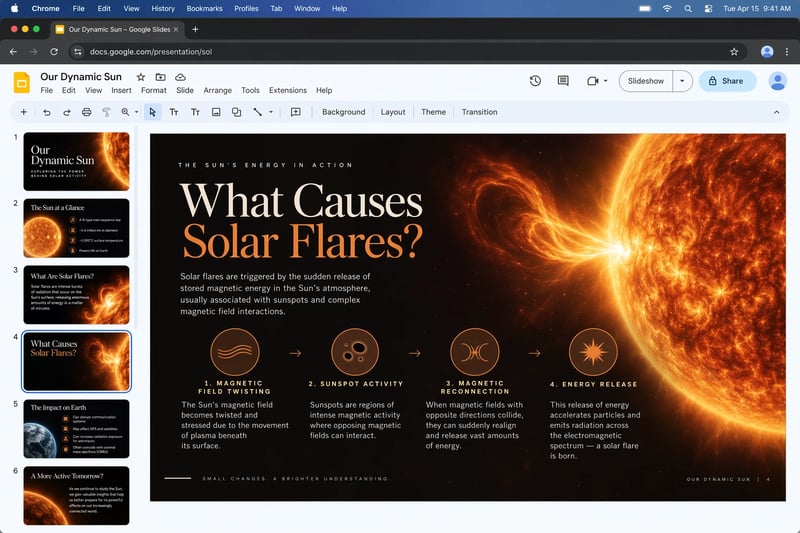
버튼 문구와 빈 상태 안내를 정확히 적으세요. 화면 이미지를 발표 자료에 넣을 수 있어요.
정사각형이나 세로 이미지에 문구까지 담아 한 번에 다운로드하세요. 글자를 다시 배치할 필요 없이 게시물에 쓸 수 있어요.
프롬프트에 혜택 문구를 적고 GPT Images 2.5를 2K 또는 4K로 실행해 인쇄에 사용하세요.
먼저 이미지를 만들어 보세요. 더 많이 만들고 싶을 때 요금제를 선택하세요.
기간 한정 30% 할인!
문장으로 이미지를 만들거나 올린 사진을 편집할 수 있어요. 포스터, 제품 사진, 라벨, UI 문구 등을 만들고 파일을 다운로드하세요.
제목, 가격, 버튼 문구처럼 필요한 글자를 프롬프트에 정확히 적으세요. 저장하기 전에 2K 또는 4K 결과를 확인하세요.
네. 사진을 올리고 바꿀 내용을 설명한 뒤 생성하세요. 처음부터 만드는 것이 아니라 올린 사진을 바탕으로 생성하므로 보통 같은 대상에 새 문구가 더해진 이미지가 나와요.
문구를 시험할 때 기본값인 1K를 쓰세요. 상품 페이지나 인쇄 파일용은 같은 프롬프트를 2K 또는 4K로 다시 실행하세요.
네. 텍스트-투-이미지가 기본 방식이에요. 이미 찍은 사진을 편집할 때만 사진을 추가하면 돼요.
가입하면 기본 1K 이미지를 생성할 수 있어요. 더 만들고 싶을 때 요금표를 확인하세요.
이 페이지의 GPT Images 2.5는 브라우저 이미지 생성기예요. 기본 모델은 GPT Images 2.5 Flare예요. 프롬프트를 쓰거나 사진을 올리고, 1K·2K·4K를 선택한 뒤 이미지를 다운로드하세요. 같은 입력창에서 GPT Images 2.5 Sunburst와 GPT Images 2도 사용할 수 있어요.
GPT Images 2.5 Flare로 시작하세요. 같은 대상을 여러 번 편집할 때는 GPT Images 2.5 Sunburst로, 이전 세대를 쓰고 싶을 때는 GPT Images 2로 전환하세요.
네, 유료 요금제에서 가능해요. 이미지를 다운로드해 상품 페이지나 인쇄 파일에 넣으세요. 상표와 다른 사람의 초상에 대한 권한은 직접 확보해야 해요.
Sunburst와 GPT Images 2로도 바로 전환할 수 있어요. 1K로 문구를 시험하고 2K나 4K로 저장하세요.